
OneDrive a fost actualizat pentru a vă oferi noi caracteristici de inteligență artificială, tehnologie foto și video îmbunătățită și o experiență OneDrive mai personalizată. În unele cazuri, este posibil ca OneDrive să vă fi redenumit fișierele și folderele, inclusiv dacă:
- Numele de fișiere sunt prea lungi,
- Structura folderului dvs. are prea multe straturi (făcând numele general al fișierului prea lung),
- Numele de fișier conține caractere neacceptate.
De ce ați primit mesajul de e-mail "Modificări importante la fișierele OneDrive"
Dacă ați primit un e-mail de notificare OneDrive că fișierele vor fi redenumite, ar trebui să verificați OneDrive pentru un fișier numit Fișierele mele Files/_Changed/_OneDrive actualizare details.csv
Acest raport conține detalii despre modificările care vor fi efectuate începând cu 14 noiembrie 2024.
Dacă numele de fișier, numele de foldere sau structura combinată a folderelor și numele de fișier sunt prea lungi, OneDrive va trunchia calea și începutul numelui de fișier la ceva mai scurt, de exemplu 1_holiday_picture.jpg
Notă
- Dacă OneDrive redenumește fișierele și folderele în acest fel, ca un mic gest de recunoștință, vă vom oferi un bonus de stocare Microsoft gratuit de 5 GB timp de 12 luni de la data redenumirii.
- Toate fișierele redenumite nu mai pot fi găsite în listele Deschise recent.
- Toate elementele partajate nu vor mai fi accesibile.
- Conținutul fișierelor dvs. va rămâne neatins și nemodificat, iar confidențialitatea și datele dvs. personale vor fi protejate în conformitate cu Politica noastră de confidențialitate.
Cum împiedic OneDrive să îmi redenumească folderele?
Iată câteva sfaturi care vă vor ajuta să împiedicați redenumirea automată a fișierelor:
- Asigurați-vă că nu utilizați caractere nevalide sau restricționate în numele de fișiere, cum ar fi , # " * : <> ? / \ |
- Nu utilizați spații sau semne de punctuație în numele lungi de fișiere sau de foldere (de exemplu, un spațiu se transformă în caracterele %20 când este vizualizat pe web.)
- Nu aveți prea multe straturi de sub-foldere, de ex.
Poze > Familie > 2024 > August > Jocurile Olimpice > de la Paris > Atletism > 100m
De ce OneDrive modifică numele fișierelor care conțin caractere neacceptate
Dacă OneDrive poate redenumi fișierul sau folderul, veți vedea o opțiune Redenumire în zona de notificare. Dacă OneDrive nu poate redenumi fișierul sau folderul automat, poate fi necesar să îl redenumiți manual dvs. Files poate fi, de asemenea, redenumit automat de o aplicație Microsoft 365 atunci când salvați.
Denumirea automată a fișierelor în aplicațiile Microsoft 365
Atunci când salvați fișiere în contul dvs. OneDrive personal, anumite caractere sunt redenumite automat de aplicațiile Microsoft 365, inclusiv Word, Excel și PowerPoint.
De la:

La:

- Numele de fișiere care conțin , se transformă în ^J
- Numele de fișiere care conțin # se transformă în ^N
- Numele fișierelor care conțin & se transformă în ^0
- Numele fișierelor care conțin ~ se transformă în ^F
Denumirea automată a fișierelor în OneDrive
Pentru a permite ca OneDrive să redenumească fișierele sau folderele în locul dvs., selectați butonul Redenumire din notificarea pe care o primiți.
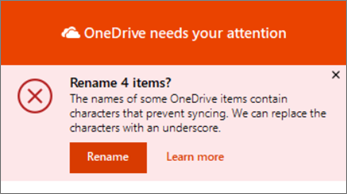
În timpul redenumirii automate, OneDrive înlocuiește fiecare caracter nevalid cu un caracter de subliniere. De exemplu, un fișier denumit .file pentru sincronizare va fi redenumit ca _file pentru sincronizare.
Opțiunea de a redenumi automat fișierele și folderele apare doar pentru numele cu următoarele probleme:
- Numele care încep sau se termină cu un spațiu
- Numele care se termină cu un punct
- Numele care conțin puncte de cod Unicode neacceptate
- Nume cu probleme legate de perechile surogat
Pentru a redenumi manual fișierele sau folderele
- Pentru a redenumi un fișier sau un folder în Windows, deschideți Explorer, selectați fișierul și apăsați F2.
- Pentru a redenumi un fișier sau un folder pe un Mac, deschideți Finder, selectați fișierul și apăsați tasta Return .
Sfat
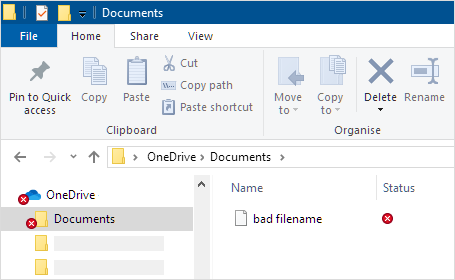
Pentru a găsi fișierul sau folderul care necesită atenție, deschideți Explorer sau Finder și navigați la folderul și fișierul marcate cu  , de exemplu:
Cum pot preveni redenumirea automată a fișierelor mele?
Asigurați-vă că nu utilizați caractere nevalide sau restricționate în numele de fișiere, cum ar fi , # " * : <> ? / \ |
Citiți lista completă a numelor de fișiere și tipurile de fișiere nevalide din OneDrive, OneDrive pentru Business și SharePoint.
De ce nu pot partaja fișiere OneDrive după ce s-au modificat numele lor de fișiere?
Dacă ați partajat un nume de fișier care conținea caractere nevalide și apoi a fost redenumit, persoanele cu care ați partajat fișierul nu îl pot accesa, deoarece numele fișierului s-a modificat. Pentru a rezolva această problemă:
- Redenumiți fișierul. Asigurați-vă că nu utilizați caractere nevalide sau restricționate în numele de fișiere, cum ar fi , # " * : <> ? / \ |
- Partajați din nou fișierul redenumit. Aflați mai multe despre partajarea fișierelor și a folderelor OneDrive.
Aveți nevoie de ajutor suplimentar?
Restricții și limite în OneDrive și SharePoint
Suport pentru conturi. Pentru ajutor cu contul Microsoft și abonamentele, vizitați Ajutor pentru facturare & cont.
Asistență tehnică. Pentru asistență tehnică, selectați Contactați Asistența Microsoft mai jos, introduceți problema și selectați Obțineți ajutor.
Utilizatorii de dispozitive mobile pot contacta Asistența deschizând aplicația OneDrive și scuturând ușor dispozitivul.
Asistență din comunitate. Comunitățile vă ajută să adresați întrebări, să oferiți feedback și să primiți feedback de la experți cu cunoștințe bogate. Întrebați Comunitatea Microsoft. Nu dezvăluiți informații personale sau sensibile în forumurile publice.