
Ce este Istoricul versiunilor în OneDrive și SharePoint?
Cu opțiunea istoric versiuni, puteți să vedeți și să restaurați versiuni mai vechi ale fișierelor stocate în OneDrive sau SharePoint. Istoricul versiunii funcționează cu toate tipurile de fișier, inclusiv fișiere Microsoft 365, fișiere PDF, fișiere CAD, fotografii, videoclipuri și altele.
Notă
- Istoricul versiunilor de fișier se păstrează timp de 30 de zile.
- Dacă sunteți conectat utilizând un cont de la locul de muncă sau de la școală, este posibil ca administratorul să fi dezactivat controlul versiunilor documentului.
- Conectați-vă la OneDrive la onedrive.com cu contul Microsoft personal sau cu contul de la locul de muncă sau de la școală.
- Selectați fișierul pe care doriți să-l restaurați la o versiune anterioară (puteți restaura doar un singur fișier la un moment dat), faceți clic dreapta, apoi selectați Istoric versiuni.
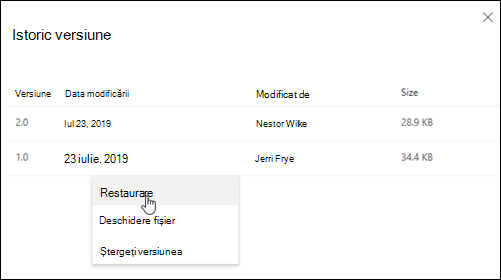
- În panoul Istoric versiuni , selectați punctele de suspensie (...) lângă versiunea de document pe care doriți să o restaurați, apoi faceți clic pe Restaurare.
Cum se utilizează istoricul versiunilor OneDrive în Windows Explorer
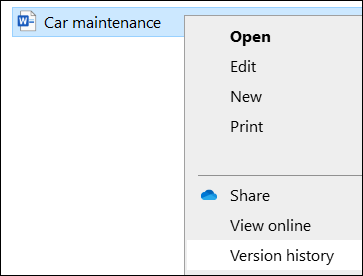
Dacă aveți aplicația Sincronizare OneDrive instalată pe PC, faceți clic dreapta pe fișierul pe care doriți să-l restaurați la o versiune anterioară în Explorer și selectați Istoric versiuni. Apoi selectați punctele de suspensie (...) de lângă versiunea dorită și faceți clic pe Restaurare.
Versiunea selectată a documentului devine versiunea curentă. Versiunea curentă anterioară devine versiunea anterioară în listă.
Consultați și
Pentru mai multe informații despre setările controlului versiunilor SharePoint (care se aplică și pentru OneDrive pentru locul de muncă sau școală), consultați Activarea și configurarea controlului versiunilor pentru o listă sau bibliotecă sau Cum funcționează controlul versiunilor într-o listă sau o bibliotecă?
Aveți nevoie de ajutor suplimentar?
Suport pentru conturi. Pentru ajutor cu contul Microsoft și abonamentele, vizitați Ajutor pentru facturare & cont.
Asistență tehnică. Pentru asistență tehnică, selectați Contactați Asistența Microsoft mai jos, introduceți problema și selectați Obțineți ajutor.
Utilizatorii de dispozitive mobile pot contacta Asistența deschizând aplicația OneDrive și scuturând ușor dispozitivul.
Asistență din comunitate. Comunitățile vă ajută să adresați întrebări, să oferiți feedback și să primiți feedback de la experți cu cunoștințe bogate. Întrebați Comunitatea Microsoft. Nu dezvăluiți informații personale sau sensibile în forumurile publice.