
Există două versiuni de OneDrive disponibile pentru macOS. Dacă ați instalat atât versiunea independentă, cât și versiunea de OneDrive din Mac App Store pe Mac, este posibil să întâmpinați probleme cu sincronizarea și să primiți mesaje despre existența a două versiuni de OneDrive.
Important
- O singură versiune de OneDrive ar trebui instalată și configurată pe Mac o dată, deoarece diferitele versiuni nu pot sincroniza același conținut.
- Acest lucru nu este același lucru cu a avea două sau mai multe conturi configurate (de exemplu, personal și de la locul de muncă sau de la școală), care sunt acceptate.
Acest ghid vă va ajuta să înțelegeți diferențele dintre aceste versiuni și va oferi pași pentru a gestiona și a utiliza o singură versiune a aplicației de Sincronizare cu OneDrive.
- Versiunea Magazinului: Disponibilă de la Mac App Store.
- Versiune independentă: disponibilă de la OneDrive.com, Office și alte surse.
Cum se remediază mesajul din OneDrive pentru Mac "Sunteți conectat la 2 versiuni"
Dacă ați configurat același cont utilizând ambele versiuni, este posibil să vedeți un mesaj în fereastra Sincronizare cu OneDrive care indică faptul că sincronizați același cont pe o altă versiune de OneDrive. Acest mesaj va apărea întotdeauna la pornirea aplicației și nu poate fi dezactivată.
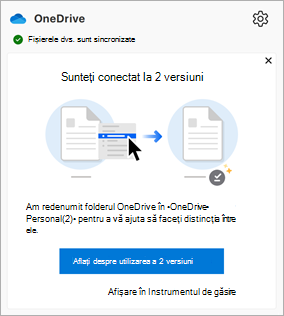
Pentru a rezolva această problemă, urmați acești pași:
Faceți clic pe pictograma nor OneDrive de pe bara de meniu pentru a afișa fereastra de activitate de sincronizare.
Faceți clic pe linkul Afișare în instrumentul de găsire din mesaj.
Va apărea o fereastră Finder, care afișează conținutul din /Library/CloudStorage.
Faceți dublu clic pe fiecare folder OneDrive care apare.
Inspectați partea de sus a ferestrelor Finder.
Dacă vedeți un banner de mesaj într-una dintre ferestre cu un buton Ștergere , faceți clic pe Ștergere pentru a elimina acest folder. Folderul corespunde cu versiunea anterioară de OneDrive care nu mai este instalată.
Dacă nu vedeți un banner de mesaj sau o opțiune de ștergere în niciunul dintre folderele configurate:
Deschideți preferințele OneDrive.
Faceți clic pe fila Cont .
Faceți clic pe Anulați legarea acestui Mac și urmați instrucțiunile.
Notă
Nu se vor pierde date, pur și simplu vă deconectăm computerul Mac de la OneDrive pentru o perioadă scurtă de timp.
Când procesul se termină, ieșiți din OneDrive.
Glisați aplicația OneDrive din folderul Aplicații în Coșul de gunoi.
Reinstalați OneDrive de la:
- Versiunea Magazinului: Disponibilă de la Mac App Store.
- Versiune independentă: disponibilă de la OneDrive.com, Office și alte surse.
Rulați OneDrive pentru a finaliza configurarea.
Aflați mai multe
Identificarea versiunii instalate
Deschideți Instrumentul de găsire și navigați la Aplicații.
Deschideți folderul Utilitare .
Faceți dublu clic pe Terminal.
Copiați și lipiți următoarea comandă, apoi apăsați pe Return:
/usr/libexec/PlistBuddy -c 'Print CFBundleIdentifier' /Applications/OneDrive.app/Contents/Info.plistSfat
Înlocuiți-o Applications/OneDrive.app cu calea către copia instalată de OneDrive, după cum este necesar. Vedeți mai jos cum să identificați calea de instalare.
Rezultatul determină ce versiune aveți instalată:
- com.microsoft.OneDrive = Versiune independentă
- com.microsoft.OneDrive-mac = versiunea Store
Identificarea versiunii de configurare
Deschideți Instrumentul de găsire și navigați la Aplicații.
Deschideți folderul Utilitare .
Faceți dublu clic pe Terminal.
Copiați și lipiți următoarea comandă, apoi apăsați pe Return:
xattr -l ~/OneDriveNotă
Înlocuiți-o ~/OneDrive cu calea către copia instalată de OneDrive, după cum este necesar. Vedeți mai jos cum să identificați calea de instalare.
Rezultatul determină versiunea pe care ați configurat-o pentru sincronizare:
- com.apple.file-provider-domain-id: com.microsoft.OneDrive.FileProvider/OneDrive= Versiune independentă
- com.apple.file-provider-domain-id: com.microsoft.OneDrive-mac.FileProvider/OneDrive = versiunea magazinului
Identificarea căii de instalare
Deschideți Instrumentul de găsire și navigați la Aplicații.
Deschideți folderul Utilitare .
Faceți dublu clic pe Terminal.
- Pentru calea independentă, copiați și lipiți următoarea comandă, apoi apăsați pe Return:
mdfind kMDItemCFBundleIdentifier = "com.microsoft.OneDrive" - Pentru calea de stocare, copiați și lipiți următoarea comandă, apoi apăsați pe Return:
mdfind kMDItemCFBundleIdentifier = "com.microsoft.OneDrive-mac"
- Pentru calea independentă, copiați și lipiți următoarea comandă, apoi apăsați pe Return:
Calea către aplicație va fi afișată.