
Puteți partaja fișiere, fotografii și foldere OneDrive din aplicația OneDrive pe dispozitivul iOS, așa cum procedați pe un PC sau Mac. De asemenea, puteți vedea Files partajate cu dvs. Pentru a opri partajarea, accesați site-ul web OneDrive și conectați-vă cu contul dvs. Microsoft sau cu contul de la locul de muncă sau de la școală.
Selectați modul în care doriți să partajați
Cum doriți să partajați?
Copiați un link pentru a-l lipi într-un mesaj text sau pe un site web
- Selectați fișierul sau folderul pe care doriți să îl partajați (apăsați continuu pentru a-l selecta).
- Atingeți Partajare
 >link. OneDrive creează un URL pentru fișierele dvs. și îl plasează în clipboardul dispozitivului.
 - Accesați locul unde doriți să plasați linkul, de exemplu un blog, o pagină web sau o postare pe o rețea socială și lipiți.
Notă
Rețineți că orice persoană care are linkul poate să deschidă, să descarce și să salveze documentul respectiv sau să redirecționeze linkul.
Invitați alte persoane să vadă un fișier sau un folder
- Selectați fișierul sau folderul pe care doriți să îl partajați (apăsați continuu pentru a-l selecta).
- Atingeți Partajare>persoane. (Trageți cu degetul la stânga în rândul de jos pentru a vedea această opțiune.)
- În panoul Invite People, la Partajați cu, introduceți adresele de e-mail dorite. Atingeți Adăugați un persoană de contact
 pentru a adăuga destinatari din lista Persoane de contact.
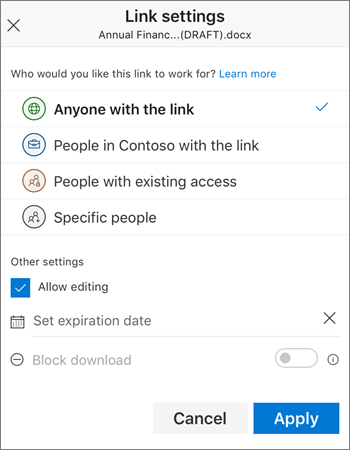
 - Dacă doriți ca destinatarii să poată efectua modificări sau editări, sub Opțiuni, activați comutatorul Se permite editarea? . Dezactivați-l pentru a face fișierul doar în citire pentru destinatari.
- Atingeți Adăugare. Destinatarii primesc un mesaj de e-mail cu un link la document.
Trimiteți un link prin e-mail
- Selectați fișierul sau folderul pe care doriți să îl partajați (apăsați continuu pentru a-l selecta).
- Atingeți Partajare>e-mailul în Outlook.
Dacă nu aveți Outlook pentru iOS pe dispozitivul dvs., atingeți Partajați>e-mailul, apoi utilizați aplicația de e-mail iOS sau alegeți aplicația pe care doriți să o utilizați. - Se deschide un mesaj de e-mail, care include un link la fișierele pe care le partajați. Introduceți adresa persoanelor cu care doriți să partajați și adăugați o notă dacă doriți, apoi trimiteți mesajul.
Trimiterea unui fișier ca atașare
Selectați fișierul sau folderul pe care doriți să îl partajați (apăsați continuu pentru a-l selecta).
Atingeți Partajare
>fișier. (Trageți cu degetul la stânga în rândul de jos pentru a vedea această opțiune.)Sfat
Partajarea ca atașare funcționează doar cu fișiere individuale. Dacă doriți să partajați mai multe fișiere sau un folder, utilizați Invitare persoane sau Copiere link.
Selectați aplicația pe care doriți să o utilizați pentru mesajul de e-mail.
Se deschide un mesaj de e-mail, cu fișierul pe care îl partajați ca atașare. Introduceți adresa persoanelor cu care doriți să partajați și adăugați o notă dacă doriți, apoi trimiteți mesajul.
Fișiere partajate cu dvs.
Atunci când cineva partajează un OneDrive fișier sau folder cu dvs., de obicei primiți un mesaj de e-mail sau o notificare pe dispozitivul dvs. iOS. Pentru a găsi fișierele partajate cu dvs. în aplicația OneDrive, atingeți pictograma Vizualizare partajată din partea de jos a aplicației.

Vizualizarea Partajate include fișiere partajate cu dvs. și fișierele pe care le-ați partajat cu alte persoane. Atunci când sunteți conectat cu un cont OneDrive personal, selectați numele unui partajator pentru a găsi fișierele partajate de acea persoană.
Notă
Vizualizarea elementelor partajate cu familia dvs. nu este acceptată în prezent.
Notă
Vizualizarea Partajate arată diferit atunci când sunteți conectat cu un cont de la locul de muncă sau de la școală.

Aveți nevoie de ajutor suplimentar?
Suport pentru conturi. Pentru ajutor cu contul Microsoft și abonamentele, vizitați Ajutor pentru facturare & cont.
Asistență tehnică. Pentru asistență tehnică, selectați Contactați Asistența Microsoft mai jos, introduceți problema și selectați Obțineți ajutor.
Utilizatorii de dispozitive mobile pot contacta Asistența deschizând aplicația OneDrive și scuturând ușor dispozitivul.
Asistență din comunitate. Comunitățile vă ajută să adresați întrebări, să oferiți feedback și să primiți feedback de la experți cu cunoștințe bogate. Întrebați Comunitatea Microsoft. Nu dezvăluiți informații personale sau sensibile în forumurile publice.