
Dacă trebuie să schimbați locația de stocare OneDrive de pe computer la o cartelă SD sau altă sursă de stocare externă, puteți face acest lucru atât timp cât unitatea externă nu poate fi scoasă. Unitățile USB amovibile nu sunt acceptate.
Notă
Dacă nu aveți suficient spațiu pe computer, utilizați caracteristica Files On-Demand pentru OneDrive, disponibilă pentru Windows și Mac, precum și sincronizarea selectivă.
Mai întâi, ar trebui să verificați sistemul de fișiere al unității externe pe care o veți utiliza.
Verificați sistemul de fișiere al unității
- Deschideți Explorer.
- Faceți clic dreapta pe unitate și alegeți Proprietăți.
- Pe fila General , lângă Sistem de fișiere, vedeți dacă scrie NTFS.
Dacă sistemul de fișiere este FAT sau FAT32, consultați secțiunea următoare. În caz contrar, treceți la Deconectarea OneDrive și rulați din nou instalarea OneDrive.
Conversia unei unități FAT sau FAT32 la NTFS
Conversia unei unități utilizând acești pași va păstra fișierele de pe unitate. Vă recomandăm totuși să vă asigurați că aveți copii backup ale tuturor fișierelor de pe unitate.
- Găsiți litera de unitate pe care doriți să o convertiți. Deschideți Explorer, iar în panoul din stânga, căutați unitatea sub "Acest PC" sau "Computer".
- Apăsați tasta siglă Windows + R pentru a deschide caseta de dialog Rulare.
- Introduceți cmd pentru a deschide fereastra liniei de comandă.
- În linia de comandă, tastați convert drive: /fs:ntfs
De exemplu, dacă litera unității pe care doriți să o convertiți este e, tastați convert e: /fs:ntfs
Notă
Dacă doriți să efectuați conversia unei unități NTFS înapoi la FAT32, trebuie să salvați copii ale tuturor fișierelor pe care doriți să le păstrați, apoi să reformatați sau să partiționați unitatea.
Anularea legăturii cu OneDrive și rularea din nou a instalării OneDrive
Nu veți pierde fișiere sau date în urma dezactivării, dezinstalării sau anulării legăturii pentru OneDrive pe computer. Vă puteți accesa oricând fișierele, conectându-vă la contul dvs. OneDrive online.
- Selectați spațiul cloud OneDrive din zona de notificare pentru a afișa fereastra pop-up OneDrive.

- Selectați
 Setări și ajutor OneDrive, apoi selectați Setări.
 - Accesați fila Cont .
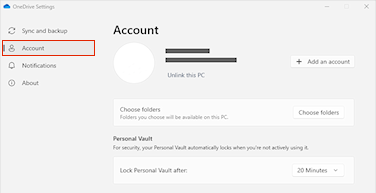
- Selectați Anulați legătura cu acest PC, apoi selectați Deconectați contul.
Notă
Fișierele nelegate pot fi șterse în siguranță din spațiul de stocare local, deoarece sunt stocate și în cloud și accesibile prin intermediul site-ului OneDrive.
Urmați pașii din expertul Bun venit la OneDrive pentru a configura OneDrive în noua locație de fișier.
Avertisment
Nu puteți configura protecția folderelor cu OneDrive pe memoria externă.
Aveți nevoie de ajutor suplimentar?
Nu puteți sincroniza OneDrive cu un card SD sau o unitate USB externă
Suport pentru conturi. Pentru ajutor cu contul Microsoft și abonamentele, vizitați Ajutor pentru facturare & cont.
Asistență tehnică. Pentru asistență tehnică, selectați Contactați Asistența Microsoft mai jos, introduceți problema și selectați Obțineți ajutor.
Utilizatorii de dispozitive mobile pot contacta Asistența deschizând aplicația OneDrive și scuturând ușor dispozitivul.
Asistență din comunitate. Comunitățile vă ajută să adresați întrebări, să oferiți feedback și să primiți feedback de la experți cu cunoștințe bogate. Întrebați Comunitatea Microsoft. Nu dezvăluiți informații personale sau sensibile în forumurile publice.