
Anularea legăturii și reconectarea computerului la OneDrive poate ajuta la rezolvarea unor probleme de sincronizare.
De asemenea, puteți utiliza aceiași pași pentru a muta OneDrive într-o locație nouă, cum ar fi o unitate disc externă.
Notă
Nu se vor pierde date prin anularea legăturii și reconectarea la OneDrive, folderele locale sunt deconectate din cloud pentru scurt timp. Toate modificările efectuate în timp ce nu sunteți deconectat vor fi sincronizate după ce se finalizează reconectarea.
Deconectați contul OneDrive
- Selectați spațiul cloud OneDrive din zona de notificare pentru a afișa fereastra pop-up OneDrive.

- Selectați
 Setări și ajutor OneDrive, apoi selectați Setări.
 - Accesați fila Cont .
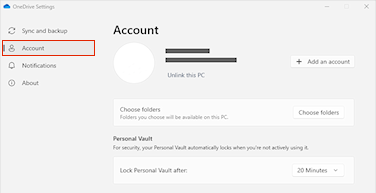
- Selectați Anulați legătura cu acest PC, apoi selectați Deconectați contul.
Goliți acreditările de conectare
- Apăsați tasta
 + R pentru a deschide o casetă de dialog de "Rulare".
 - Introduceți calea %localappdata%\Microsoft\OneDrive\settings și selectați OK.
- Ștergeți fișierul PreSignInSettingsConfig.json.
Conectați-vă din nou pentru a reconecta contul
Conectați-vă atunci când vi se solicită.
Sfat
Dacă nu se deschide OneDrive, apăsați tasta
, tastați OneDrive , apoi selectați aplicația OneDrive.Atunci când vă conectați,OneDrive vă va anunța că există deja un folder: selectați Utilizați acest folder.
Sfat
Selectați Alegeți un folder nou dacă doriți să mutați OneDrive într-o locație nouă.
OneDrive va sincroniza acum fișierele și folderele pe computer. OneDrive nu va descărca toate fișierele (doar substituenții pentru a economisi spațiu, aflați mai multe), dar acest lucru va dura un timp.
După ce fișierele s-au sincronizat din nou, puteți să curățați vizualizarea folderului Computer și să alegeți folderele pe care să le sincronizați cu PC-ul.
Dacă aveți în continuare OneDrive probleme de sincronizare, încercați să resetați OneDrive.
Aveți nevoie de ajutor suplimentar?

|
Contactați asistența Pentru ajutor cu contul Microsoft și abonamentele, vizitați Ajutor pentru facturare & cont. Pentru asistență tehnică, accesați Contactați Asistența Microsoft, introduceți problema și selectați Obțineți ajutor. Dacă aveți nevoie de ajutor în continuare, selectați Contactați asistența pentru a vă direcționa către cea mai bună opțiune de asistență. |
|---|---|

|
Administratori Administratorii ar trebui să consulte Ajutorul pentru administratorii OneDrive, Comunitatea tehnică OneDrive sau să contacteze asistența Microsoft 365 pentru firme. |