
Despre stocare | Cote de | stocareÎntrebări frecvente despre stocare
Ce este spațiul de stocare Microsoft în cloud?
- Spațiul de stocare Microsoft include fișiere OneDrive & fotografii, Outlook.com imagini & atașări și alte fișiere pe care le-ați stocat atunci când utilizați aplicații și servicii Microsoft cu un cont personal.
- Cota de stocare este setată de contul personal Microsoft sau de un abonament Microsoft 365.
Cum verificați cât spațiu de stocare ați utilizat
Conectați-vă mai jos pentru a verifica contul dvs., pentru a vedea spațiul de stocare utilizat și cota.
Sfat
- După ce vă conectați, selectați
 Secțiunea Stocare Microsoft pentru a afișa detaliile.
 - Dacă spațiul de stocare în cloud este plin, pentru a preveni depășirea cotei de cont, va trebui fie să reduceți numărul de fișiere stocate (vedeți mai jos), fie să reînnoiți/să cumpărați mai mult spațiu de stocare.
- Dacă abonamentul dvs. Microsoft 365 a expirat, va trebui să reînnoiți pentru a obține din nou același volum de spațiu de stocare.
Cum să cumpărați mai mult spațiu de stocare
Pentru a reînnoi sau a face upgrade abonamentului Microsoft 365, selectați Cumpărați acum:
Sfat
Dacă sunteți deja deținător de abonament Microsoft 365 Personal, Family sau Premium, puteți adăuga și mai mult spațiu de stocare a fișierelor la cel 1 TB inclus deja cu abonamentul Microsoft 365. Numai deținătorul contului de abonament poate extinde spațiul de stocare.
Cum să goliți spațiul de stocare Microsoft în cloud
Pentru a afla cum să reduceți spațiul de stocare, urmați pașii de mai jos.
Cum să eliberați spațiu de stocare OneDrive
Conectați-vă la OneDrive și vedeți ce anume ocupă spațiu.
Vizualizarea fișierelorSfat
- Căutați fișiere mari, arhive ZIP sau alte arhive care nu mai sunt necesare.
- Coșul de reciclare contribuie, de asemenea, la utilizarea spațiului de stocare în cloud.
- Mutați fișierele nedorite în afara OneDrive - vedeți mai jos sfaturi bune pentru păstrarea serviciului de stocare.
Accesați Coșul de reciclare OneDrive și selectați
 Goliți coșul de reciclare.
Deschideți Coșul de reciclare OneDriveImportant
- Golirea Coșului de reciclare sau a Coșului de reciclare al computerului nu este același lucru cu golirea Coșului de reciclare OneDrive; trebuie să goliți Coșul de reciclare OneDrive online.
- După ce ați șters fișierele nedorite, poate dura 24 de ore pentru actualizarea cotele.
- Dacă ați eliminat cât de mult ați putut și tot ați depășit cota, va trebui să cumpărați mai mult spațiu de stocare.
Revizuiți gradul de utilizare. Verificați dacă albumul camerei OneDrive nu este plin de videoclipuri, capturi de ecran sau imagini nedorite salvate de pe rețelele sociale.
Cum să reduceți spațiul de stocare Outlook
Conectați-vă la Outlook.com și accesați Setări>,Stocarecont>.
ConectareSelectați Stocare e-mail pentru a extinde secțiunea și veți vedea o defalcare pe categorii a spațiului ocupat de fiecare folder din cutia poștală. Lista de foldere afișată include o opțiune de ștergere definitivă a tuturor elementelor (sau a celor mai vechi de 3, 6 sau 12 luni) din aceste foldere, pentru a elibera spațiu.
Notă
Dacă nu sunteți abonat Microsoft 365, aveți și opțiunea de a face upgrade pentru a obține 100 GB de spațiu, precum și alte caracteristici premium Outlook și Office.

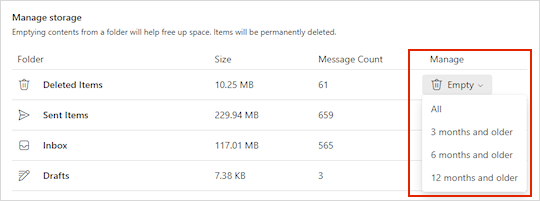
Revizuiți mesajele de e-mail mari din fiecare folder al contului. Verificați cele mai mari mesaje de e-mail cu atașări și revizuiți fiecare folder sortat după dimensiune.
Deschiderea folderelor mariSfat
Mesajele de e-mail trimise cu atașări mari utilizează mai mult spațiu de stocare în cloud. Trebuie să ștergeți e-mailul pentru a șterge atașarea.
Revizuiți elementele trimise și sortați-le după dimensiune. Nu uitați să verificați și celelalte foldere.
Deschiderea elementelor trimiseGoliți E-mailul nedorit și selectați
Goliți folderul.
Deschideți E-mailul nedoritȘtergeți definitiv e-mailul selectând sau evidențiind mesajele, apoi apăsați Shiftși DEL pe tastatură.
Sfat
- Folderul Elemente șterseeste contorizat în cota de stocare a cutiei poștale până când este golit manual sau mesajele de e-mail sunt șterse automat după 30 de zile, oricare eveniment are loc primul.
- Când ștergeți elemente din Inbox sau din alte foldere, elementele sunt trimise în mod implicit în folderul Elemente șterse .
- Elementele din folderul E-mail nedorit se șterg automat după 30 de zile.
Ștergeți mesajele de e-mail care includ fișiere sau fotografii. Pentru a șterge fișierul sau imaginea, trebuie să ștergeți mesajul la care este atașat:
- Pentru toate imaginile, găsiți mesajul corespunzător în cutia poștală și ștergeți-l.
- Pentru Imagini trimise, accesați Outlook.comElemente trimise, găsiți mesajul corespunzător, apoi ștergeți-l.
- După ce ștergeți mesajul, trebuie, de asemenea, să-l ștergeți din folderul Elemente șterse . Accesați Elemente șterse, selectați elementul sau elementele de eliminat, apoi selectați Ștergere.
Aflați mai multe despre organizarea inboxului cu Arhivă, Debarasare și alte instrumente din Outlook.com.
Cum să reduceți stocarea Loop
- Accesați loop.cloud.microsoft și ștergeți toate spațiile de lucru, paginile și ideile Loop de care nu mai aveți nevoie.
Sfat
Fiecare spațiu de lucru are propriul . Pentru a goli Coșul de reciclare, selectați Goliți tot în colțul din dreapta sus.
Cum se reduce spațiul de stocare Designer
Accesați designer.microsoft.com și conectați-vă.
Selectați Proiectele mele în partea de sus a paginii.
Revizuiți dimensiunea proiectelor recente și a imaginilor generate, ștergând toate elementele de care nu mai aveți nevoie.
Avertisment
Designer nu are un coș de reciclare. Atunci când un fișier de proiect este șters, acesta nu poate fi recuperat.
Accesați onedrive.com>Aplicațiile>Fișierele> mele Designer pentru a vedea conținutul care a fost generat sau salvat.
Alte sugestii și sfaturi despre stocarea Microsoft
Dacă spațiul de stocare nu s-a actualizat
Dacă cota de stocare nu s-a actualizat, consultați site-ul web OneDrive sau accesați Outlook.com și selectați Stocare pentru e-mail.
De asemenea, puteți verifica spațiul de stocare utilizând aplicația Outlook pentru dispozitive mobile:
- Închideți aplicația (trageți cu degetul)
- Deschideți din nou aplicația
- Atingeți avatarul de profil în stânga sus
- Atinge
 Setări
- Atingeți contul dvs.
- Sub titlul Stocare , atingeți tipul de abonament (acesta va fi planul gratuit sau Premium) pentru a forța o reîmprospătare cu spațiul de stocare cel mai recent.
Notă
În cazul în care contul dvs. este blocat, pot trece până la 2 ore după achiziționarea spațiului de stocare suplimentar pentru a afișa noua cotă. Dacă cota dvs. nu s-a actualizat după 4 ore, luați legătura cu noi.
Cele mai bune practici pentru stocare
Înainte de a începe ștergerea fișierelor, rețineți că unele fișiere fie nu ar trebui, fie nu trebuie să li se facă backup în OneDrive.
Fișierele de date Outlook
Fișierele de date Outlook nu sunt potrivite pentru stocare în OneDrive, deoarece sunt deseori ținute deschise de aplicație, iar încercarea de a le sincroniza poate încetini computerul și poate bloca sincronizarea. Aflați cum să eliminați un fișier de date Outlook.pst din OneDrive.
Arhive comprimate
Fișierele comprimate, cum ar fi 7Z, RAR, TAR și ZIP, pot ocupa mai puțin spațiu decât conținutul lor, dar veți economisi spațiu doar dacă ați eliminat și conținutul original. Dacă aveți atât fișiere originale, cât și o arhivă comprimată, luați în considerare ștergerea unuia sau altul.
Descărcări
De fiecare dată când descărcați un fișier de pe internet, acesta este stocat pe computer. Dacă nu specificați o altă locație, aceasta va fi stocată în folderul Descărcări . Unele fișiere pot fi eliminate în siguranță, deoarece pot fi găsite din nou cu ușurință din sursa de descărcare, de exemplu de instalare și configurare a aplicațiilor.
Alte fișiere
Dacă nu doriți să includeți toate fișierele și folderele din OneDrive, puteți muta folderele într-o locație din folderul OneDrive.
- Deschideți Explorer sau Instrument de găsire.
- Selectați fișierele sau folderul pe care doriți să îl mutați.
- Glisați selecția în folderul său nou și eliberați-o.
Notă
- Nu vă grăbiți să mutați fișierele pentru a împiedica lansarea în locul greșit. Apăsați CTRL + Z pentru a anula ultima mutare de fișiere.
- Dacă mutați un fișier, este posibil ca aplicația asociată acestuia să nu-l poată găsi dacă se află în lista Recente .
- Files mutate din OneDrive nu sunt copiate backup sau protejate. În cazul în care computerul nu reușește, conținutul se poate pierde iremediabil. Files removed from OneDrive sunt păstrate în Coșul de reciclare OneDrive până la 30 de zile - aflați cum să le restaurați.
Mobil
Poate fi prea ușor să faci backup fiecărei fotografii, capturi de ecran, imagini de mesagerie și meme-uri de pe rețelele sociale, dar backup-ul tuturor fără puțină curățenie din când în când poate duce la pierderi uriașe de spațiu.
Sfat
- Luați în considerare dacă trebuie să includeți toate imaginile în copia backup a albumului cameră Android. Aflați mai multe.
- Ștergeți lunar albumul camerei cu backup: utilizați vizualizatorul OneDrive.com fotografii, nu albumul camerei de pe telefonul mobil.
Sfaturi despre stocarea mobilă
Poate fi prea ușor să faci backup fiecărei fotografii, capturi de ecran, imagini de mesagerie și meme-uri de pe rețelele sociale, dar backup-ul tuturor fără puțină curățenie din când în când poate duce la pierderi uriașe de spațiu.
Sfat
- Luați în considerare dacă trebuie să includeți toate imaginile în copia backup a albumului cameră Android. Aflați mai multe.
- Ștergeți lunar albumul camerei cu backup: utilizați vizualizatorul OneDrive.com fotografii, nu albumul camerei de pe telefonul mobil.
Ajutor, am șters fișiere din greșeală!

Nu vă faceți griji dacă ștergeți din greșeală vreun fișier OneDrive; vă vom trimite un e-mail dacă observăm că au fost șterse multe fișiere și puteți restaura fișierele cu până la 30 de zile mai târziu. Aflați cum.
După ce ați șters un e-mail Outlook.com, acesta se mută într-un depozit de elemente recuperabile . Pentru a șterge definitiv toate elementele șterse , trebuie, de asemenea, să ștergeți definitiv toate elementele recuperabile. Aflați cum.