
După ce încărcați fotografii, OneDrive vă ajută să le organizați și să le găsiți. Puteți să navigați rapid prin amintirile dvs. cu noua noastră galerie particularizabilă sau să găsiți o fotografie în funcție de locul unde a fost făcută, ce se află în fotografie și dacă este un videoclip, o captură de ecran, un document și multe altele!
Alegeți locul în care vă uitați la fotografii.
Pentru a vă ajuta să găsiți fotografii, data apare peste bara de defilare pe măsură ce defilați în sus și în jos prin fotografii:

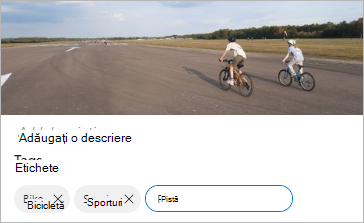
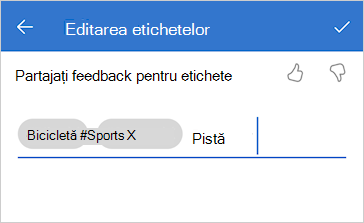
Editarea sau eliminarea etichetelor foto în OneDrive
OneDrive creează automat etichete pentru lucrurile pe care le recunoaște. Uneori face greșeli, dar puteți elimina sau edita etichetele pentru o fotografie.
- Treceți cu mouse-ul peste fotografie pentru a afișa controalele.
- Selectați
 pentru a deschide panoul de informații.
 - Tastați o etichetă nouă sau selectați X lângă o etichetă pentru a o elimina. (Editați etichetele adăugându-le sau eliminându-le.)
Vizualizarea tuturor fotografiilor din aceeași locație din OneDrive
Dacă dispozitivul care le realizează, fotografiile au etichete de locație, pe care le puteți utiliza pentru a vedea rapid toate fotografiile în aceeași locație.
Atenție
Etichetele de locație pot dezvălui informații personale, așadar aveți grijă atunci când le utilizați!
Pentru a găsi toate fotografiile în aceeași locație, tastați locația în bara de căutare din partea de sus a ecranului. Poate fi necesar să adăugați și țara.
Sfat
În cazul în care căutarea nu găsește nimic, dar știți cel puțin o fotografie din acea locație, deschideți panoul de informații detaliate al fotografiei pentru a vedea modul în care Hărți Bing a înregistrat locația și utilizați acest termen drept termen de căutare.
Crearea propriului album foto în OneDrive
Puteți organiza fotografiile într-un album pe care îl puteți partaja cu prietenii sau familia.
- Selectați fotografiile pe care doriți să le adăugați la album, apoi faceți clic pe Adăugare la album.
- Fie selectați
 Album nou și dați-i un nume, fie alegeți să îl adăugați la unul dintre albumele existente.

Aflați mai multe
Modificarea vizualizărilor pe site-ul web OneDrive
Sortarea, redenumirea sau mutarea fotografiilor și a fișierelor în OneDrive
Formate video pe care le puteți reda pe site-ul web OneDrive
Creați albume foto începând cu aceste șabloane
Aveți nevoie de ajutor suplimentar?
Suport pentru conturi. Pentru ajutor cu contul Microsoft și abonamentele, vizitați Ajutor pentru facturare & cont.
Asistență tehnică. Pentru asistență tehnică, selectați Contactați Asistența Microsoft mai jos, introduceți problema și selectați Obțineți ajutor.
Utilizatorii de dispozitive mobile pot contacta Asistența deschizând aplicația OneDrive și scuturând ușor dispozitivul.
Asistență din comunitate. Comunitățile vă ajută să adresați întrebări, să oferiți feedback și să primiți feedback de la experți cu cunoștințe bogate. Întrebați Comunitatea Microsoft. Nu dezvăluiți informații personale sau sensibile în forumurile publice.