
Folderul OneDrive afișează "Sincronizare în așteptare", dar niciun fișier nu este vizibil
Dacă nu vedeți niciun fișier care provoacă starea În așteptare, fișierul care provoacă eroarea de sincronizare poate fi un fișier ascuns.
Sfat
Pentru a vizualiza fișierele ascunse în Explorer, accesați Vizualizare și bifați caseta Elemente ascunse din panglică:
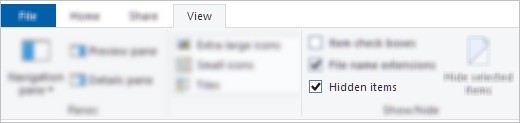
Dacă nu există fișiere ascunse în folder, urmați acești pași:
- Creați un folder nou. Rețineți că în folderele goale poate apărea Sincronizare în așteptare până când introduceți un fișier în acesta.
- Copiați toate fișierele din folderul Sincronizare în așteptare în cel nou.
- Ștergeți folderul Sincronizare în așteptare.
Fișierele TMP OneDrive afișează "Sincronizare în așteptare"
Pentru a rezolva starea de sincronizare în așteptare pentru fișierele TMP, puteți alege una dintre următoarele variante:
- Încărcați-l manual în onedrive.com.
- Redenumiți-l și dați-i o nouă extensie (de exemplu, "Temp"). Dacă nu puteți să-l redenumiți, fișierul se utilizează încă. Reporniți computerul și încercați din nou.
- Mutați fișierul într-un folder care nu se află în OneDrive.
- Le ștergeți.
Atenție
- Un fișier temporar . Fișierul TMP este un fișier creat pentru a stoca temporar informații pentru a elibera memorie în alte scopuri sau pentru a acționa ca o plasă de siguranță pentru a împiedica pierderea datelor atunci când un program efectuează anumite funcții.
- Dacă mutați, redenumiți sau ștergeți un fișier, este posibil ca acesta să nu funcționeze cu programul său inițial.
- Vă recomandăm să nu ștergeți fișiere TMP decât dacă știți sigur că acestea nu mai sunt utilizate. Puteți pierde din greșeală lucrul care nu este salvat corect de programul care l-a creat.
Pictograma barei de instrumente OneDrive lipită la "Sincronizare în așteptare"
Dacă pictograma barei de activități/barei de meniu OneDrive afișează "Sincronizare în așteptare", poate fi necesar să ștergeți cache-ul pentru documente Office.
Consultați și
OneDrive este blocat la „Se procesează modificările”
Aveți nevoie de ajutor suplimentar?

|
Contactați asistența Pentru ajutor cu contul Microsoft și abonamentele, vizitați Ajutor pentru facturare & cont. Pentru asistență tehnică, accesați Contactați Asistența Microsoft, introduceți problema și selectați Obțineți ajutor. Dacă aveți nevoie de ajutor în continuare, selectați Contactați asistența pentru a vă direcționa către cea mai bună opțiune de asistență. |
|---|---|

|
Administratori Administratorii ar trebui să consulte Ajutorul pentru administratorii OneDrive, Comunitatea tehnică OneDrive sau să contacteze asistența Microsoft 365 pentru firme. |