

Rezumat
Aplicația Sincronizare cu OneDrive poate afișa comanda rapidă Nu se poate sincroniza atunci când mutați un folder cu o comandă rapidă OneDrive în interiorul altui folder care are și o comandă rapidă.
Pentru a remedia această eroare în Windows, eliminați comanda rapidă către subfolder, nu folderul sau fișierele sale. Dacă nu puteți găsi comanda rapidă, căutați pe site-ul web OneDrive sau utilizați Windows PowerShell.
Eroarea "Se sincronizează deja ca comandă rapidă"
Mesajul de comandă rapidă "Imposibil de sincronizat" include aceste detalii:
Numele <> folderului nu poate fi sincronizat sub <numele> folderului, deoarece se sincronizează deja sub formă de comandă rapidă.
Vedeți acest mesaj de eroare în aplicația Sincronizare cu OneDrive dacă aveți comenzi rapide la două foldere separate, apoi mutați un folder în celălalt. Puteți accesa în continuare ambele foldere de pe PC, iar fișierele continuă să se sincronizeze conform așteptărilor, dar nu vedeți un folder în celălalt, așa cum apar în OneDrive pe web.
Pentru a rezolva această problemă, eliminați comanda rapidă către subfolder (folderul pe care l-ați mutat în folderul părinte ). Atunci când eliminați comanda rapidă, OneDrive sincronizează noua structură de folder și subfolder.
Cum se elimină o comandă rapidă
Eliminați comanda rapidă către folderul care a fost mutat în folderul părinte. Păstrați comanda rapidă la folderul părinte.
Important
Utilizați Eliminare comandă rapidă, nu Ștergere. Eliminarea comenzii rapide nu șterge folderul partajat sau fișierele sale.
În folderul OneDrive din Windows Explorer, faceți clic dreapta pe comanda rapidă către subfolder și selectați Eliminați comanda rapidă. În cazul în care comanda nu se afișează direct, selectațiEliminare comandă rapidăOneDrive>.

Verificați dacă subfolderul apare acum în folderul părinte din Explorer și dacă nu mai apare eroarea de sincronizare legată de comanda rapidă.
Dacă ați găsit comanda rapidă pe site-ul web OneDrive, urmați pașii de eliminare a web-ului din Adăugarea de comenzi rapide la folderele partajate în OneDrive. Eliminați doar comanda rapidă la subfolder, apoi verificați structura folderelor și starea de sincronizare în Explorer.
Sfat
Dacă OneDrive spune în schimb Ne pare rău, nu putem sincroniza acest folder. Când sincronizați deja o comandă rapidă la un folder din această bibliotecă partajată, consultați Nu puteți sincroniza un folder partajat care este setat ca comandă rapidă în aplicația Sincronizare cu OneDrive. Acest mesaj se referă la un conflict între sincronizarea unei biblioteci SharePoint și adăugarea unei comenzi rapide la aceasta.
Nu pot găsi o comandă rapidă la un folder OneDrive
Dacă nu găsiți comanda rapidă în folderele dvs., începeți prin a căuta comenzile rapide pe site-ul web OneDrive. Această căutare funcționează atât pentru conturile Microsoft personale, cât și pentru conturile de la locul de muncă sau de la școală.
Accesați site-ul web OneDrive la onedrive.com și conectați-vă cu contul Microsoft personal sau cu contul de la locul de muncă sau de la școală care prezintă o eroare de sincronizare legată de comanda rapidă.
În caseta de căutare, introduceți
ProgID:"AddToOneDrive.MountPoint"și apăsați pe Enter.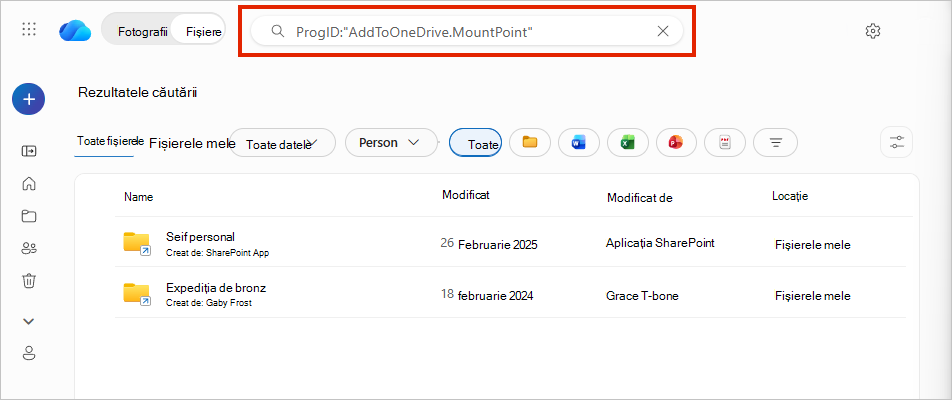
Revizuiți numele folderelor și coloana Locație pentru a găsi comanda rapidă către subfolderul numit în eroarea de sincronizare.
După ce identificați comanda rapidă, urmați Cum se elimină o comandă rapidă.
Sfat
Pentru a căuta comanda rapidă în folderul OneDrive local, utilizați în schimb Windows PowerShell.
Găsirea comenzii rapide utilizând Windows PowerShell
Dacă utilizați aplicația de Sincronizare cu OneDrive în Windows, utilizați următoarea comandă pentru a lista folderele de revizuit în folderul OneDrive local.
Atenție
Nu eliminați un folder doar pentru că apare în rezultat. Rezultatele pot include folderele Desktopul PC-ului, Documente, Descărcări, Muzică, Imagini, Videoclipuri, Album cameră și Capturi de ecran. Identificați comanda rapidă denumită în eroarea de sincronizare înainte de a utiliza Eliminare comandă rapidă. Comanda listează doar elementele care se potrivesc; nu le elimină.
Deschideți Windows PowerShell.
Înlocuiți
C:\Users\JDOE\OneDriveurmătoarea comandă cu calea către folderul local OneDrive pentru contul care prezintă eroarea de sincronizare, apoi rulați comanda.Get-ChildItem "C:\Users\JDOE\OneDrive" -Recurse | Where-Object {$_.Mode -match "d-r--l"}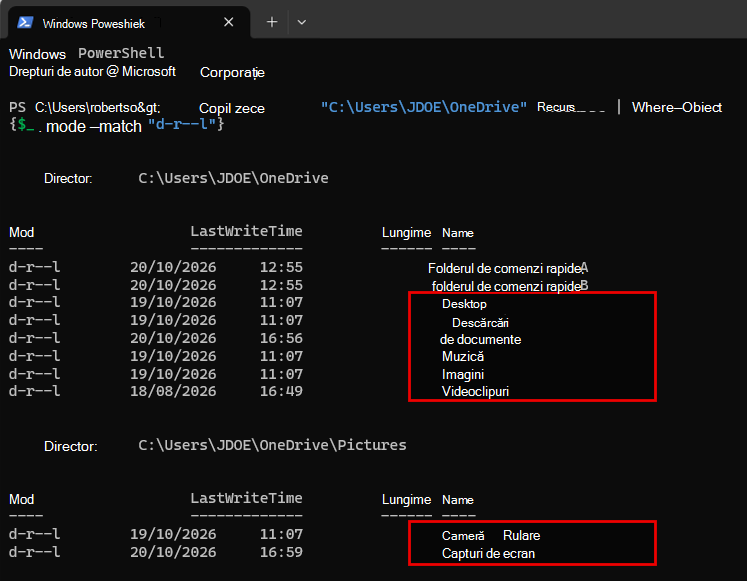
Revizuiți căile de director și numele de foldere din ieșire pentru a găsi comanda rapidă la subfolderul numit în eroarea de sincronizare.
După ce identificați comanda rapidă, urmați Cum se elimină o comandă rapidă.
Dacă nici căutarea în site-ul web, nici procedura PowerShell nu găsesc o comandă rapidă în contul afectat, nu există comenzi rapide de eliminat.
Aveți nevoie de ajutor suplimentar?
Suport pentru conturi. Pentru ajutor cu contul Microsoft și abonamentele, vizitați Ajutor pentru facturare & cont.
Asistență tehnică. Pentru asistență tehnică, selectați Contactați Asistența Microsoft mai jos, introduceți problema și selectați Obțineți ajutor.
Utilizatorii de dispozitive mobile pot contacta Asistența deschizând aplicația OneDrive și scuturând ușor dispozitivul.
Asistență din comunitate. Comunitățile vă ajută să adresați întrebări, să oferiți feedback și să primiți feedback de la experți cu cunoștințe bogate. Întrebați Comunitatea Microsoft. Nu dezvăluiți informații personale sau sensibile în forumurile publice.