
Notă
Acest articol de pornire rapidă este pentru conturile OneDrive pentru acasă și personale. Pentru conturile de la locul de muncă și de la școală, consultați Pornire rapidă OneDrive pentru locul de muncă sau școală.
Utilizarea OneDrive în browser
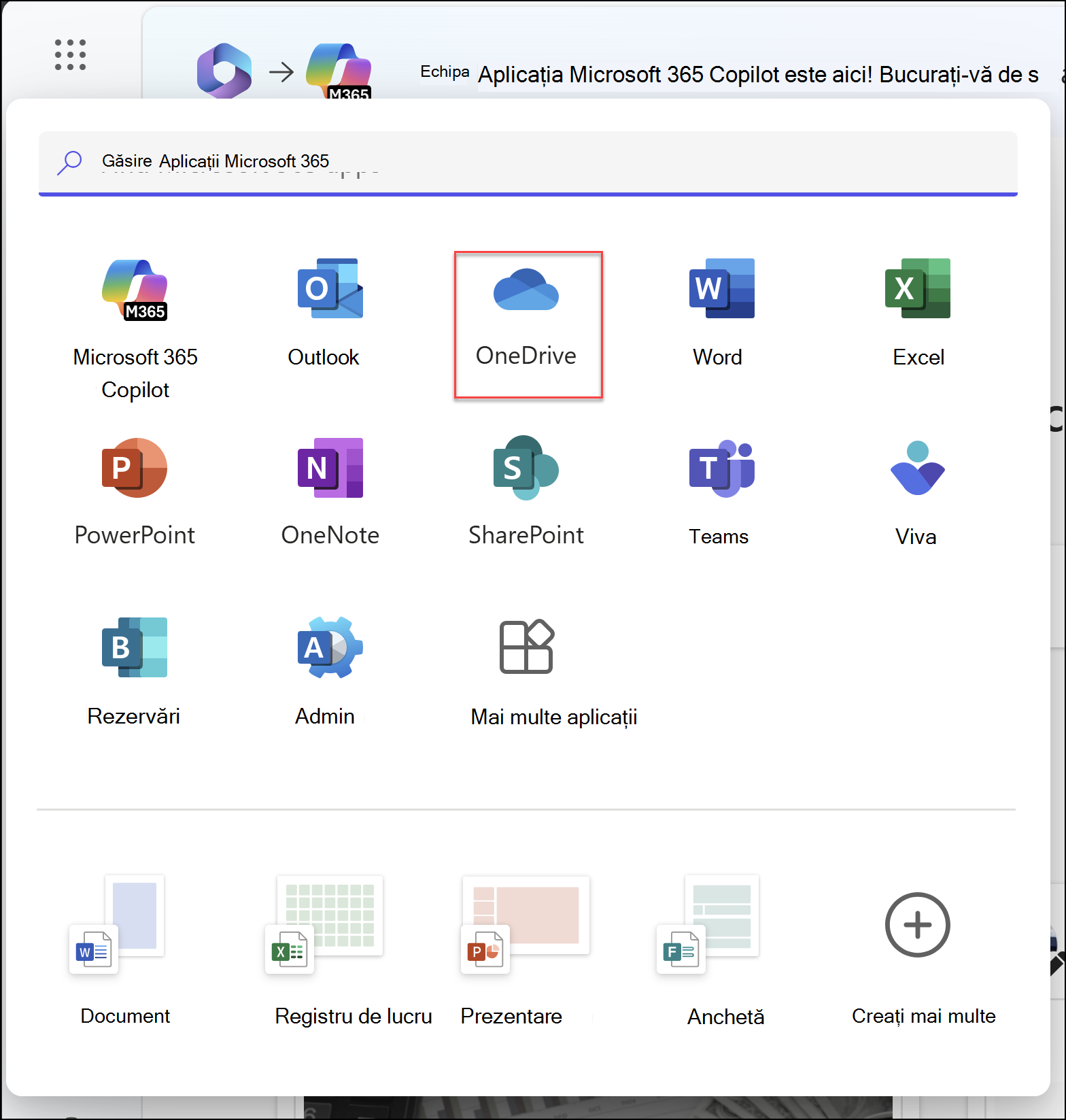
- Conectați-vă la office.com.
Conectați-vă la https://login.partner.microsoftonline.cn și selectați OneDrive.
Conectați-vă la https://portal.office.de și selectați OneDrive. - Selectați pictograma lansator de aplicații,
 , apoi selectați OneDrive.
 - Alegeți un fișier sau un folder selectând cercul din colțul superior al elementului, apoi selectați o comandă în partea de sus a paginii.
Încărcarea fișierelor sau folderelor în OneDrive
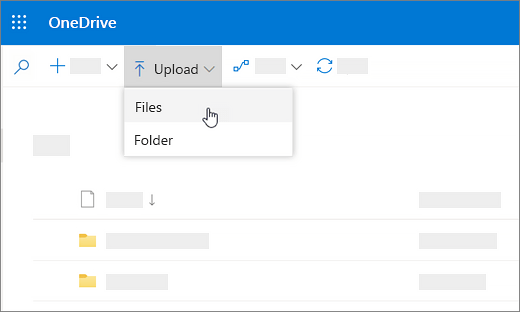
Puteți stoca peste 300 de tipuri de fișiere în OneDrive. Cu Microsoft Edge sau Google Chrome:
- Selectați Add newFiles>upload or Folder upload>Folder.
- Selectați fișierele sau folderul care doriți să se încarce.
- Selectați Deschidere sau Selectați folderul.
Cu alte browsere:
- Selectați Încărcare, selectați fișierele pe care doriți să le încărcați, apoi selectați Deschidere.
- Dacă nu vedeți Încărcați>folderul, creați un folder, apoi încărcați fișierele în folderul respectiv.
Notă
Dacă aveți instalată aplicația Sincronizare cu OneDrive, puteți încărca și cu Explorer. Selectați fișierele pe care doriți să le încărcați și glisați-le în OneDrive din panoul de navigare Explorer.
Salvarea unui fișier în OneDrive
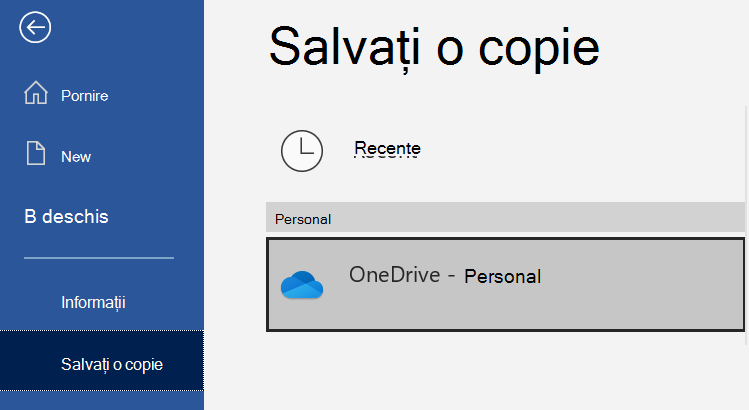
- Selectați fișierul>Salvați o copie>OneDrive - Personal.
- Selectați Introduceți numele de fișier aici și tastați un nume.
- Dacă doriți să salvați în alt folder, selectați Navigare, apoi selectați folderul dorit.
- Selectați Salvare.
Data viitoare când deschideți aplicația Office, veți vedea fișierul salvat în lista Recente , sub fila Pornire .
Notă
Necesită Microsoft 365, Office 2019 sau Office 2016.
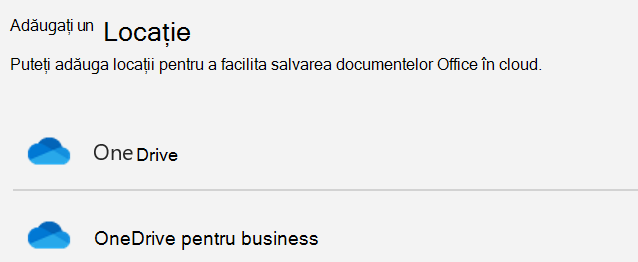
Dacă nu vedeți OneDrive - Personal în listă:
- Selectați Adăugați un loc
- Selectați OneDrive și conectați-vă la contul Microsoft.
Utilizarea OneDrive pe desktop
Dacă utilizați Windows 10 sau 11, este posibil ca OneDrive să vă fi solicitat deja să vă conectați pentru a vă sincroniza fișierele.
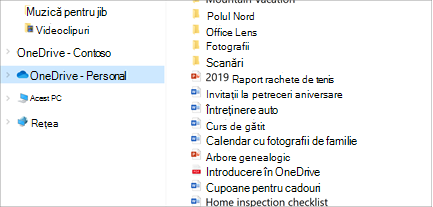
În Explorer, selectați OneDrive - Personal.
Dacă OneDrive nu este configurat, consultați:
Aveți nevoie de ajutor suplimentar?
Suport pentru conturi. Pentru ajutor cu contul Microsoft și abonamentele, vizitați Ajutor pentru facturare & cont.
Asistență tehnică. Pentru asistență tehnică, selectați Contactați Asistența Microsoft mai jos, introduceți problema și selectați Obțineți ajutor.
Utilizatorii de dispozitive mobile pot contacta Asistența deschizând aplicația OneDrive și scuturând ușor dispozitivul.
Asistență din comunitate. Comunitățile vă ajută să adresați întrebări, să oferiți feedback și să primiți feedback de la experți cu cunoștințe bogate. Întrebați Comunitatea Microsoft. Nu dezvăluiți informații personale sau sensibile în forumurile publice.