Surface Headphones 2
Музыка на Surface Headphones 2 звучит потрясающе, но есть еще много интересного. Здесь описано, как слушать, совершать звонки и делать многое другое.
Знакомство с Surface Headphones
Воспользуйтесь этой схемой, чтобы сориентироваться в работе с Surface Headphones.
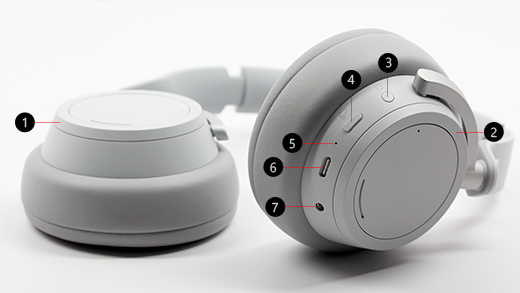
- Левый регулятор
- Правый регулятор
- Кнопка питания
- Кнопка отключения звука
- Светодиодный индикатор
- Порт USB-C
- Порт 5 мм
Видео: наборы и сенсорные элементы управления
Чтобы узнать, доступны ли субтитры на вашем языке, щелкните значок "Скрытые субтитры" после запуска видео.
Воспроизведение музыки
Слушайте музыку в наушниках Surface Headphones с помощью любимого музыкального приложения на компьютере с Windows 10/11, устройстве iOS или устройстве Android.
Ниже представлены сенсорные жесты, которые можно использовать для воспроизведения музыки. Для достижения наилучших результатов обязательно коснитесь центра сенсорной области на любом из наушников. Сенсорные жесты поддерживаются только в поддерживаемых музыкальных приложениях.
|
Действие |
Действия |
| Воспроизведение или приостановка музыки |
Коснитесь сенсорной области на любом из наушников. |
| Воспроизвести следующую композицию |
Дважды коснитесь сенсорной области на любом из наушников. |
| Воспроизвести предыдущую композицию |
Коснитесь сенсорной области на любом из наушников три раза. |
Совет
Хотите автоматически воспроизводить музыку или приостанавливать ее? Просто снимите наушники, и воспроизведение музыки будет приостановлено. Когда вы снова наденете наушники, воспроизведение снова начнется.
Совершение звонков
Совершайте и принимайте вызовы в наушниках Surface Headphone, когда вы подключены к iPhone или телефону Android.
Ниже показано, как использовать сенсорные жесты для телефонных вызовов.
|
Действие |
Действия |
| Ответ на звонок |
Дважды коснитесь сенсорной области на любом из наушников. |
| Завершение звонка |
Дважды коснитесь сенсорной области на любом ухе во время звонка. |
| Отключение звука вызова |
Нажмите кнопку отключения звука на правом наушнике. |
| Отклонить звонок |
Коснитесь и удерживайте сенсорную область на любом из наушников при поступлении вызова. |
Увеличение или уменьшение громкости
Во время прослушивания музыки или во время звонка отрегулируйте громкость, поворачивая регулятор на правом ухе.
|
Действие |
Действия |
| Увеличение громкости |
Поверните диск вправо. |
| Уменьшение громкости |
Поверните диск справа назад. |
Вы можете выполнить проверку громкости в любое время на компьютере или мобильном устройстве.
-
На устройстве iOS или Android: откройте приложение Surface и выберите учетную запись>Surface Headphones. Уровень громкости отображается в разделе "Уровень громкости " после подключения к наушникам Surface Headphones. Коснитесь пункта "Уровень громкости" и перетащите ползунок, чтобы отрегулировать громкость.
-
На компьютере с Windows 10/11: нажмите кнопку "Пуск", а затем выберите Surface в списке приложений. На начальном экране выберите Surface Headphones. Уровень громкости отобразится после подключения, и вы сможете изменить громкость в приложении.
Настройка шумоподавления
В наушниках Surface Headphones предусмотрено активное шумоподавление, что позволяет блокировать внешние звуки, чтобы помочь вам сосредоточиться или расслабиться. Например, вам может потребоваться усилить шумоподавление при прослушивании музыки в самолете или автобусе и уменьшить его, когда вы хотите быстро поговорить без снятия наушников.
|
Действие |
Действия |
| Усиление шумоподавления |
Поверните колесико слева вперед, чтобы меньше слышать шум вокруг вас. |
| Уменьшение шумоподавления |
Поверните диск слева назад. При отключении шумоподавления внешний звук будет усиливаться. |
Вы можете проверка уровень шумоподавления в любое время на компьютере с Windows 10/11 или мобильном устройстве.
На ПК с Windows 10/11
- Откройте приложение Surface и выберите Surface Headphones.
- В разделе " Шумоподавление" выберите нужный уровень шумоподавления.
На устройстве iOS или Android
- Откройте приложение Surface , убедитесь, что оно подключено к вашим наушникам Surface Headphones, а затем выберите «Учетная запись>Surface Headphones».
- Коснитесь пункта "Шумоподавление", затем выберите новый уровень шумоподавления.
В разных приложениях будет отображаться несколько уровней шумоподавления. Ниже приведено краткое описание различных уровней.
-
Высокий. Вы должны слышать мало окружающих звуков или вообще не должны слышать их. Это максимальный уровень шумоподавления, когда устройство включено в полном режиме.
-
Средний. Скорее всего, вы услышите громкий шум или окружающие голоса, но можете не услышать тихие окружающие звуки, такие как движение транспорта или шум толпы.
-
Низкий. Скорее всего, во время прослушивания музыки вы услышите окружающие звуки.
-
Passthrough. Активное шумоподавление отключено. Вы услышите окружающие звуки.
-
Эмбиент. Шумоподавление будет отключено, а окружающий звук будет усилен. Скорее всего, во время прослушивания музыки вы будете слышать больше окружающих звуков. В приложении Surface на компьютере с Windows 10/11 этот параметр называется "Расширенные".
Используйте цифрового помощника, чтобы работать без рук
Когда к компьютеру или мобильному устройству с Windows 10 подключены наушники, вы можете использовать цифрового помощника для управления громкостью, совершения звонков и многого другого с помощью голоса.
- Чтобы активировать цифрового помощника, коснитесь и удерживайте сенсорную область на любом из наушников, пока не услышите звуковой сигнал.
Что означает свет?
Светодиодный индикатор на наушниках Surface Headphones может подсказывать, когда заряжать батарею, и многое другое.
|
Индикатор |
Значение |
| Мигает белым цветом, когда подключены наушники |
Наушники заряжаются. |
| Непрерывно горит белым цветом, когда наушники подключены |
Наушники полностью заряжены. |
| Горит белым цветом, если наушники не подключены |
Наушники включены, а не надеты на голову. Индикатор выключается, когда используются наушники и вы надеваете голову. |
| Мигает белым цветом после нажатия и удерживания кнопки питания в течение 5 секунд |
Наушники находятся в режиме связывания, и вы можете связать их с компьютером с Windows 10/11 или мобильным устройством по Bluetooth. |
| Непрерывно горит желтым цветом во время звонка |
Микрофон отключен. Другие пользователи не слышат вас, когда вы говорите. |
| Мигающий желтый |
Аккумулятор в наушниках разряжен. Это начнется, когда останется менее 10 % времени работы от батареи.
Дополнительные сведения см. в разделе Зарядка Surface Headphones. |
Использование проводного аудиосоединения
В комплект Surface Headphones входит 3,5-миллиметровый аудиокабель, с помощью которого можно слушать музыку через проводное аудиосоединение. Это позволяет слушать музыку, даже когда аккумулятор Surface Headphones не заряжен.
Чтобы использовать аудиокабель, подключите один конец кабеля к гнезду 3,5 мм на наушниках, а другой — к 3,5-мм аудиоразъему на телефоне или компьютере.
Примечание
- Функции шумоподавления и громкости будут работать, пока батарея заряжается.
- При подключении 3,5-миллиметрового аудиокабеля Bluetooth отключается, и для воспроизведения музыки будет использоваться 3,5-миллиметровое аудиосоединение.
- При использовании звукового кабеля во время звонка используется микрофон в аудиокабеле.
- Некоторые функции, например сенсорные жесты и кнопка отключения звука, не работают при использовании проводного аудиоподключения.
Surface Headphones 2+
Музыка на Surface Headphones 2+ звучит потрясающе, но есть еще много интересного. Здесь показано, как прослушивать музыку, совершать телефонные звонки и выполнять другие действия.
Знакомство с Surface Headphones
Воспользуйтесь этой схемой, чтобы сориентироваться в работе с Surface Headphones.
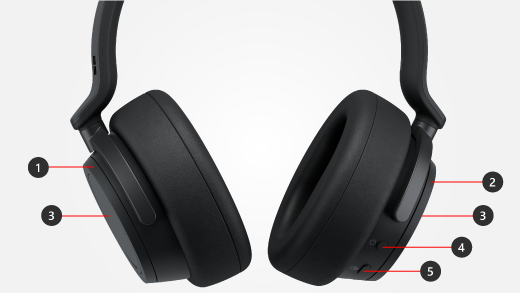
- Левый регулятор для активного шумоподавления
- Правый регулятор громкости
- Сенсорная область
- Кнопка питания
- Кнопка Microsoft Teams
Воспроизведение музыки
Слушайте музыку в наушниках Surface Headphones с помощью любимого музыкального приложения на компьютере с Windows 10/11, устройстве iOS или устройстве Android.
Ниже представлены сенсорные жесты, которые можно использовать для воспроизведения музыки. Для достижения наилучших результатов обязательно коснитесь центра сенсорной области на любом из наушников. Сенсорные жесты поддерживаются только в поддерживаемых музыкальных приложениях.
|
Действие |
Действия |
| Воспроизведение или приостановка музыки |
Коснитесь сенсорной области на любом из наушников. |
| Воспроизвести следующую композицию |
Дважды коснитесь сенсорной области на любом из наушников. |
| Воспроизвести предыдущую композицию |
Коснитесь сенсорной области на любом из наушников три раза. |
Совет
Хотите автоматически воспроизводить музыку или приостанавливать ее? Просто снимите наушники, и воспроизведение музыки будет приостановлено. Когда вы снова наденете наушники, воспроизведение снова начнется.
Совершение телефонных звонков
Совершайте и принимайте вызовы в наушниках Surface Headphone, когда вы подключены к iPhone или телефону Android.
Ниже показано, как использовать сенсорные жесты для телефонных вызовов.
|
Действие |
Действия |
| Ответ на звонок |
Дважды коснитесь сенсорной области на любом из наушников. |
| Завершение звонка |
Дважды коснитесь сенсорной области на любом ухе во время звонка. |
| Отключение звука вызова |
Коснитесь сенсорной области на любом из наушников. |
| Отклонить звонок |
Коснитесь и удерживайте сенсорную область на любом из наушников при поступлении вызова. |
Чтобы узнать, как использовать Surface Headphones 2+ в Microsoft Teams на ПК с Windows 10/11 или Mac, см. статью "Использование Surface Headphones 2+ в Microsoft Teams".
Увеличение или уменьшение громкости
Во время прослушивания музыки или во время звонка отрегулируйте громкость, поворачивая регулятор на правом ухе.
|
Действие |
Действия |
| Увеличение громкости |
Поверните диск вправо. |
| Уменьшение громкости |
Поверните диск справа назад. |
Вы можете выполнить проверку громкости в любое время на компьютере или мобильном устройстве.
-
На устройстве iOS или Android: откройте приложение Surface и выберите учетную запись>Surface Headphones. Уровень громкости отображается в разделе "Уровень громкости " после подключения к наушникам Surface Headphones. Коснитесь пункта "Уровень громкости" и перетащите ползунок, чтобы отрегулировать громкость.
-
На компьютере с Windows 10/11: нажмите кнопку "Пуск", а затем выберите Surface в списке приложений. На начальном экране выберите Surface Headphones. Уровень громкости отобразится после подключения, и вы сможете изменить громкость в приложении.
Настройка шумоподавления
В наушниках Surface Headphones предусмотрено активное шумоподавление, что позволяет блокировать внешние звуки, чтобы помочь вам сосредоточиться или расслабиться. Например, можно усилить шумоподавление при прослушивании музыки в самолете или автобусе, а затем уменьшить его, когда вы хотите быстро поговорить без снятия наушников.
|
Действие |
Действия |
| Усиление шумоподавления |
Поверните колесико слева вперед, чтобы меньше слышать шум вокруг вас. |
| Уменьшение шумоподавления |
Поверните диск слева назад. При отключении шумоподавления внешний звук будет усиливаться. |
Вы можете проверка уровень шумоподавления в любое время на компьютере с Windows 10/11 или мобильном устройстве.
На ПК с Windows 10/11
- Откройте приложение Surface и выберите Surface Headphones.
- В разделе " Шумоподавление" выберите нужный уровень шумоподавления.
На устройстве iOS или Android
- Откройте приложение Surface , убедитесь, что оно подключено к вашим наушникам Surface Headphones, а затем выберите «Учетная запись>Surface Headphones».
- Коснитесь пункта "Шумоподавление", затем выберите новый уровень шумоподавления.
В разных приложениях будет отображаться несколько уровней шумоподавления. Ниже приведено краткое описание различных уровней.
-
Высокий. Вы должны слышать мало окружающих звуков или вообще не должны слышать их. Это максимальный уровень шумоподавления, когда устройство включено в полном режиме.
-
Средний. Скорее всего, вы услышите громкий шум или окружающие голоса, но можете не услышать тихие окружающие звуки, такие как движение транспорта или шум толпы.
-
Низкий. Скорее всего, во время прослушивания музыки вы будете слышать окружающие звуки.
-
Passthrough. Активное шумоподавление отключено. Вы услышите окружающие звуки.
-
Эмбиент. Шумоподавление будет отключено, а окружающий звук будет усилен. Скорее всего, во время прослушивания музыки вы будете слышать больше окружающих звуков. В приложении Surface на компьютере с Windows 10/11 этот параметр называется "Расширенные".
Что означает свет?
Светодиодный индикатор (#1 на следующей схеме) на наушниках Surface Headphones может сообщить, когда заряжать батарею и что другое.

|
Индикатор |
Значение |
| Мигает белым цветом, когда подключены наушники |
Наушники заряжаются. |
| Непрерывно горит белым цветом, когда наушники подключены |
Наушники полностью заряжены. |
| Горит белым цветом, если наушники не подключены |
Наушники включены, а не надеты на голову. Индикатор выключается, когда используются наушники и вы надеваете голову. |
| Непрерывно горит белым цветом, когда наушники включены, а адаптер Surface USB Link подключен к ПК с Windows 10/11 или к компьютеру Mac |
Наушники подключены к адаптеру Surface USB Link. Теперь их можно использовать в Microsoft Teams на компьютере с Windows или Mac.
Светодиодный индикатор на адаптере Surface USB Link также загорится непрерывным белым светом. Сведения о том, что означает светодиодный индикатор на Surface USB Link при использовании Surface Headphones 2+ в Microsoft Teams на компьютере, см. в статье "Использование Surface Headphones 2+ в Microsoft Teams". |
| Мигает белым цветом после нажатия и удерживания кнопки питания в течение 5 секунд |
Наушники находятся в режиме связывания, и вы можете связать их с мобильным устройством или другим компьютером с Windows 10/11 через Bluetooth. |
| Непрерывно горит желтым цветом во время звонка |
Микрофон отключен. Другие пользователи не слышат вас, когда вы говорите. |
| Мигающий желтый |
Аккумулятор в наушниках разряжен. Это начнется, когда останется менее 10 % времени работы от батареи.
Дополнительные сведения см. в разделе Зарядка Surface Headphones. |
Использование проводного аудиосоединения
В комплект Surface Headphones входит 3,5-миллиметровый аудиокабель, с помощью которого можно слушать музыку через проводное аудиосоединение. Это позволяет слушать музыку, даже когда аккумулятор Surface Headphones не заряжен.
Чтобы использовать аудиокабель, подключите один конец кабеля к гнезду 3,5 мм на наушниках, а другой — к 3,5-мм аудиоразъему на телефоне или компьютере.
Примечание
- Функции шумоподавления и громкости будут работать, пока батарея заряжается.
- При подключении 3,5-миллиметрового аудиокабеля Bluetooth отключается, и для воспроизведения музыки будет использоваться 3,5-миллиметровое аудиосоединение.
- При использовании звукового кабеля во время звонка используется микрофон в аудиокабеле.
- Некоторые функции, например сенсорные жесты и кнопка отключения звука, не работают при использовании проводного аудиоподключения.
Surface Headphones (первая версия)
Примечание
Важные примечания
Музыка в Surface Headphones звучит потрясающе, но есть еще много интересного. Здесь показано, как слушать, совершать звонки, получать помощь от Кортаны и многое другое.
Знакомство с Surface Headphones
Воспользуйтесь этой схемой, чтобы сориентироваться в работе с Surface Headphones.
- Левый регулятор
- Правый регулятор
- Кнопка питания
- Кнопка отключения звука
- Светодиодный индикатор
- Порт USB-C
- Порт 5 мм
Видео: наборы и сенсорные элементы управления
Чтобы узнать, доступны ли субтитры на вашем языке, щелкните значок "Скрытые субтитры" после запуска видео.
Воспроизведение музыки
Слушайте музыку в наушниках Surface Headphones с помощью любимого музыкального приложения на компьютере с Windows 10/11, устройстве iOS или устройстве Android.
Ниже представлены сенсорные жесты, которые вы будете использовать для воспроизведения музыки. Для достижения наилучших результатов обязательно коснитесь центра сенсорной панели на любом из наушников. Сенсорные жесты поддерживаются только в поддерживаемых музыкальных приложениях.
|
Действие |
Действия |
| Воспроизведение или приостановка музыки |
Коснитесь сенсорной панели на любом из наушников. |
| Воспроизвести следующую композицию |
Дважды коснитесь сенсорной панели на любом из наушников. |
| Воспроизвести предыдущую композицию |
Коснитесь сенсорной панели на любом из наушников три раза. |
Совет
Хотите автоматически воспроизводить музыку или приостанавливать ее? Просто снимите наушники, и воспроизведение музыки будет приостановлено. Когда вы снова наденете наушники, воспроизведение снова начнется.
Совершение звонков
Совершайте и принимайте звонки на Surface Headphones, когда вы подключены к iPhone или телефону Android, или используйте Surface Headphones для вызовов по Skype, когда они подключены к мобильному устройству или компьютеру с Windows 10/11.
Ниже показано, как использовать сенсорные жесты для телефонных вызовов.
|
Действие |
Действия |
| Ответ на звонок |
Дважды коснитесь сенсорной панели на любом из наушников. |
| Завершение звонка |
Дважды коснитесь сенсорной панели на любом ухе во время звонка. |
| Отключение звука вызова |
Нажмите кнопку отключения звука на правом наушнике. |
| Отклонить звонок |
Коснитесь и удерживайте сенсорную панель на любом из наушников во время входящего вызова. |
Увеличение или уменьшение громкости
Во время прослушивания музыки или во время звонка отрегулируйте громкость, поворачивая регулятор на правом ухе.
|
Действие |
Действия |
| Увеличение громкости |
Поверните диск вправо. |
| Уменьшение громкости |
Поверните диск справа назад. |
Вы можете выполнить проверку громкости в любое время на компьютере или мобильном устройстве.
- На устройстве с iOS или Android откройте приложение Surface и выберите учетную запись>Surface Headphones. Уровень громкости отображается в разделе "Уровень громкости " после подключения к наушникам Surface Headphones. Коснитесь пункта "Уровень громкости" и перетащите ползунок, чтобы отрегулировать громкость.
- На компьютере с Windows 10/11 нажмите кнопку "Пуск", а затем выберите Surface в списке приложений. На начальном экране выберите Surface Headphones. Уровень громкости отобразится после подключения, и вы сможете изменить громкость в приложении.
Настройка шумоподавления
В наушниках Surface Headphones предусмотрено активное шумоподавление, что позволяет блокировать внешние звуки, чтобы помочь вам сосредоточиться или расслабиться. Например, вам может потребоваться усилить шумоподавление при прослушивании музыки в самолете или автобусе и уменьшить его, когда вы хотите быстро поговорить без снятия наушников.
|
Действие |
Действия |
| Усиление шумоподавления |
Поверните колесико слева вперед, чтобы меньше слышать шум вокруг вас. |
| Уменьшение шумоподавления |
Поверните диск слева назад. При отключении шумоподавления внешний звук будет усиливаться. |
Вы можете проверка уровень шумоподавления в любое время на компьютере с Windows 10/11 или мобильном устройстве.
- На устройстве с iOS или Android откройте приложение Surface , убедитесь, что оно подключено к вашим наушникам Surface Headphones, а затем выберите «Учетная запись>Surface Headphones». Коснитесь пункта "Шумоподавление", затем выберите новый уровень шумоподавления.
- На компьютере с Windows 10/11 откройте приложение Surface и выберите Surface Headphones.
Для шумоподавления выберите нужный уровень.
В разных приложениях будет отображаться несколько уровней шумоподавления. Ниже приведено краткое описание различных уровней.
-
Высокий. Вы должны слышать мало окружающих звуков или вообще не должны слышать их. Это максимальный уровень шумоподавления, когда устройство включено в полном режиме.
-
Средний. Скорее всего, вы услышите громкий шум или окружающие голоса, но можете не услышать тихие окружающие звуки, такие как движение транспорта или шум толпы.
-
Низкий. Скорее всего, во время прослушивания музыки вы будете слышать окружающие звуки.
-
Эмбиент. Шумоподавление будет отключено, а окружающий звук будет усилен. Скорее всего, во время прослушивания музыки вы будете слышать больше окружающих звуков. В приложении Surface на компьютере с Windows 10/11 этот параметр называется "Расширенные".
Без помощи рук
Если вы подключили наушники Surface Headphones (первая версия) к компьютеру с Windows 10, вы можете использовать Кортану, чтобы получать ответы на вопросы и многое другое с помощью голоса.
Чтобы привлечь внимание Кортаны, выполните одно из следующих действий с наушниками Surface Headphones при их использовании с компьютером с Windows 10.
- Коснитесь и удерживайте сенсорную панель на любом из наушников, пока не услышите звуковой сигнал.
- Скажите "Привет, Кортана!" и прослушайте звуковой сигнал.
Для этого необходимо включить голосовую активацию. Дополнительные сведения см. в разделе "Активация режима "Кортана".
Чтобы узнать о некоторых вещах, которые можно говорить и делать с помощью Кортаны и наушников Surface Headphones на компьютере с Windows 10, см. раздел Что можно делать с помощью Кортаны в Windows?
Что означает свет?
Светодиодный индикатор на наушниках Surface Headphones может подсказывать, когда заряжать батарею, и многое другое.
|
Индикатор |
Значение |
| Мигает белым цветом, когда подключены наушники |
Наушники заряжаются. |
| Непрерывно горит белым цветом, когда наушники подключены |
Наушники полностью заряжены. |
| Горит белым цветом, если наушники не подключены |
Наушники включены, а не надеты на голову. Индикатор выключается, когда используются наушники и вы надеваете голову. |
| Мигает белым цветом после нажатия и удерживания кнопки питания в течение 5 секунд |
Наушники находятся в режиме связывания, и вы можете связать их с компьютером с Windows 10/11 или мобильным устройством по Bluetooth. |
| Непрерывно горит желтым цветом во время звонка |
Микрофон отключен. Другие пользователи не слышат вас, когда вы говорите. |
| Мигающий желтый |
Аккумулятор в наушниках разряжен. Это начнется, когда останется менее 10 % времени работы от батареи.
Дополнительные сведения см. в разделе Зарядка Surface Headphones. |
Использование проводного аудиосоединения
В комплект Surface Headphones входит 3,5-миллиметровый аудиокабель, с помощью которого можно слушать музыку через проводное аудиосоединение. Это позволяет слушать музыку, даже когда аккумулятор Surface Headphones не заряжен.
Чтобы использовать аудиокабель, подключите один конец кабеля к гнезду 3,5 мм на наушниках, а другой — к 3,5-мм аудиоразъему на телефоне или компьютере.
Примечание
- Функции шумоподавления и громкости будут работать, пока батарея заряжается.
- При подключении 3,5-миллиметрового аудиокабеля Bluetooth отключается, и для воспроизведения музыки будет использоваться 3,5-миллиметровое аудиосоединение.
- При использовании звукового кабеля во время звонка используется микрофон в аудиокабеле.
- Некоторые функции, например сенсорные жесты и кнопка отключения звука, не работают при использовании проводного аудиоподключения.






