Если у вас возникли проблемы с наушниками Surface Headphones, можно сбросить их до исходных заводских настроек или сбросить встроенное ПО. Тип сброса, который следует использовать, зависит от типа проблемы.
|
Тип сброса |
Ситуация |
|
Сброс до заводских настроек |
После нескольких попыток подключить наушники Surface Headphones к компьютеру или телефону невозможно. |
|
Сброс встроенного ПО |
- Сенсорная область или кнопки перестают отвечать на запросы.
- Цифровой помощник по умолчанию не активируется, когда вы касаетесь и удерживаете сенсорную область.
- Светодиодный индикатор становится желтым.
|
Сброс настроек наушников до заводских настроек
При сбросе настроек наушников удаляются все сведения о связывании, настройки эквалайзера, языковые параметры и восстанавливаются исходные заводские настройки наушников. После сброса параметров вам потребуется снова настроить наушники . Сбросить настройки наушников можно двумя способами.
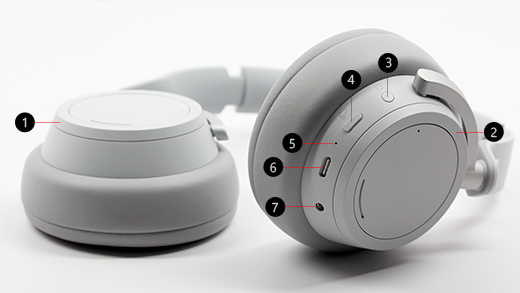
Нажмите и удерживайте кнопку питания (#3 на схеме ниже) в течение 20 секунд, пока не услышите, что наушники были сброшены до заводских настроек по умолчанию.
2. Используйте приложение Surface
Сначала подключите наушники к компьютеру с Windows 10/11 с помощью USB-кабеля, входящего в комплект поставки, или подключите наушники по Bluetooth к устройству с iOS, Android или компьютеру (если это возможно).
-
На компьютере с Windows 10/11: Откройте приложение Surface и выберите Surface Headphones>Сведения об устройстве. В разделе "Сброс до заводских настроек" выберите "Сбросить", а затем — "Сбросить " для подтверждения.
-
На устройстве с iOS или Android: Откройте приложение Surface и выберите «Учетная запись»>Surface Headphons es>Сведения об устройстве. После этого выберите "Сброс параметров наушников Surface Headphones>Сбросить параметры сейчас " для подтверждения.
Дополнительные сведения о настройке Surface Headphones см. в разделе Настройка Surface Headphones.
Сбросьте встроенное ПО на наушниках
Вот как сбросить встроенное ПО:
- Подключите USB-кабель к компьютеру с Windows 10/11 или к USB-адаптеру питания (не входит в комплект) для сетевой розетки.
- Нажмите и удерживайте кнопку питания на наушниках.
- Не отпуская кнопку питания, подключите разъем USB-C к наушникам.
- Отпустите кнопку питания.
Если у вас возникли проблемы с наушниками Surface Headphones, можно сбросить их до исходных заводских настроек или сбросить встроенное ПО. Тип сброса, который следует использовать, зависит от типа проблемы.
|
Тип сброса |
Ситуация |
|
Сброс до заводских настроек |
После нескольких попыток подключить наушники Surface Headphones к компьютеру или телефону невозможно. |
|
Сброс встроенного ПО |
- Сенсорная область или кнопки перестают отвечать на запросы.
- Светодиодный индикатор становится желтым.
|
Сброс настроек наушников до заводских настроек
При сбросе настроек наушников удаляются все сведения о связывании для добавленных вами устройств, настройки эквалайзера и языковые параметры. Ваши наушники вернутся к исходным заводским настройкам, и вам снова их понадобится настроить .
Примечание
При сбросе параметров Surface Headphones 2+ они по-прежнему будут связаны с адаптером Microsoft Surface USB Link, поскольку они были связаны на заводе.
Сбросить настройки наушников можно двумя способами.
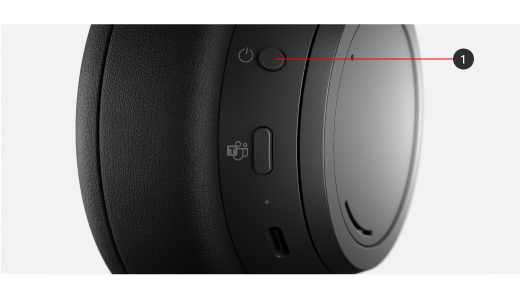
Нажмите и удерживайте кнопку питания (#1 на схеме ниже) в течение 20 секунд, пока не услышите, что наушники были сброшены до заводских настроек по умолчанию.
2. Используйте приложение Surface
Сначала подключите наушники к компьютеру с Windows 10/11 с помощью USB-кабеля, входящего в комплект поставки, или подключите наушники по Bluetooth к устройству с iOS, Android или компьютеру (если это возможно).
-
На компьютере с Windows 10/11: Откройте приложение Surface и выберите Surface Headphones>Сведения об устройстве. В разделе "Сброс до заводских настроек" выберите "Сбросить", а затем — "Сбросить " для подтверждения.
-
На устройстве с iOS или Android: Откройте приложение Surface и выберите «Учетная запись»>Surface Headphons es>Сведения об устройстве. После этого выберите "Сброс параметров наушников Surface Headphones>Сбросить параметры сейчас " для подтверждения.
Дополнительные сведения о настройке Surface Headphones см. в разделе Настройка Surface Headphones.
Сбросьте встроенное ПО на наушниках
Вот как сбросить встроенное ПО:
- Подключите USB-кабель к компьютеру с Windows 10/11 или к USB-адаптеру питания (не входит в комплект) для сетевой розетки.
- Нажмите и удерживайте кнопку питания на наушниках.
- Не отпуская кнопку питания, подключите разъем USB-C к наушникам.
- Отпустите кнопку питания.
Если у вас возникли проблемы с наушниками Surface Headphones, можно сбросить их до исходных заводских настроек или сбросить встроенное ПО. Тип сброса, который следует использовать, зависит от типа проблемы.
|
Тип сброса |
Ситуация |
|
Сброс до заводских настроек |
После нескольких попыток подключить наушники Surface Headphones к компьютеру или телефону невозможно. |
|
Сброс встроенного ПО |
- Сенсорная панель или кнопки перестают реагировать на запросы.
- Невозможно открыть Кортану, коснувшись и удерживая сенсорную панель.
- Светодиодный индикатор становится желтым.
|
Сброс настроек наушников до заводских настроек
При сбросе настроек наушников удаляются все сведения о связывании, настройки эквалайзера, языковые параметры и восстанавливаются исходные заводские настройки наушников. После сброса параметров вам потребуется снова настроить наушники. Сбросить настройки наушников можно двумя способами.
Нажмите и удерживайте кнопку питания (#3 на схеме ниже) в течение 20 секунд, пока не услышите, что наушники были сброшены до заводских настроек по умолчанию.
2. Используйте приложение Surface
Сначала подключите наушники к компьютеру с Windows 10/11 с помощью USB-кабеля, входящего в комплект поставки, или подключите наушники по Bluetooth к устройству с iOS, Android или компьютеру (если это возможно).
-
На компьютере с Windows 10/11: Откройте приложение Surface и выберите Surface Headphones>Сведения об устройстве. В разделе "Сброс до заводских настроек" выберите "Сбросить", а затем — "Сбросить " для подтверждения.
-
На устройстве с iOS или Android: Откройте приложение Surface и выберите «Учетная запись»>Surface Headphons es>Сведения об устройстве. После этого выберите "Сброс параметров наушников Surface Headphones>Сбросить параметры сейчас " для подтверждения.
Дополнительные сведения о настройке Surface Headphones см. в разделе Настройка Surface Headphones.
Сбросьте встроенное ПО на наушниках
Вот как сбросить встроенное ПО:
- Подключите USB-кабель к компьютеру с Windows 10/11 или к USB-адаптеру питания (не входит в комплект) для сетевой розетки.
- Нажмите и удерживайте кнопку питания на наушниках.
- Не отпуская кнопку питания, подключите разъем USB-C к наушникам.
- Отпустите кнопку питания.






