Keď s vami niekto zdieľa priečinok, zobrazí sa v časti Zdieľané vášho OneDrive.com. Ak máte povolenia na úpravy týchto zdieľaných priečinkov, môžete ich pridať do sekcie Moje súbory vo OneDrive, aby ste k nim mali ľahší prístup a pracovali s nimi.
Ak chcete zobraziť a získať prístup ku zdieľaným priečinkom v PC alebo Macu, nainštalujte si aplikáciu OneDrive a synchronizujte priečinky so svojím zariadením.
Dôležité
- Niektoré odkazy na zdieľané priečinky OneDrivu umiestnené v priečinku My Files sa môžu zobrazovať ako internetové odkazy .url namiesto skutočných priečinkov. Ak sa pokúsite odkaz na priečinok otvoriť, namiesto priečinka sa otvorí ako webová stránka.
- Tento problém je spôsobený niektorými zmenami, ktoré vykonávame v našej backendovej službe. Po vyriešení problému sa internetové odkazy .url automaticky skonvertujú späť na priečinok. Prístup k obsahu zdieľaného priečinka môžete získať aj naďalej, bude to však prostredníctvom OneDrive.com (môže sa zobraziť výzva na prihlásenie).
- Ak máte úplný prístup ku kontu, ktoré s vami zdieľalo priečinky, môžete pridať OneDrive ako službu a jednoducho otvárať súbory balíka Office vo svojom počítači.
Poznámka
- Môžete pridať až 100 odkazov na priečinky z lokality OneDrive alebo Teams jedného používateľa
- Môžete pridať až 1 000 odkazov pre súbory a priečinky.
- Zdieľané priečinky môžete pridávať len do OneDrive, nie do jednotlivých zdieľaných súborov.
- Pridané zdieľané priečinky vo OneDrive nezaberajú žiaden ukladací priestor vašej služby OneDrive. Započítavajú sa len do veľkosti ukladacieho priestoru vlastníkov priečinkov.
- K zdieľaným priečinkom môžete získať prístup aj prostredníctvom zoznamu Zdieľané na lokalite OneDrive.com alebo v mobilnej aplikácii OneDrive. Všetko, čo sa v priečinku nachádza, môžete skopírovať, premiestniť, upraviť, premenovať, zdieľať alebo odstrániť.
Pridanie zdieľaného priečinka do OneDrivu
- Prihláste sa do OneDrivu v prehliadači pomocou osobného konta Microsoft.
- Na ľavej navigačnej table v časti OneDrive vyberte položku Zdieľané. Súbory a priečinky, ktoré je možné pridať do služby OneDrive, majú označenie Možnosť úprav.

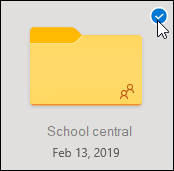
- Vyhľadajte priečinok, ktorý chcete pridať, vyberte kruh na dlaždici priečinka a potom v hornej časti ponuky vyberte položku Pridať odkaz do priečinka Moje súbory. Alebo kliknite pravým tlačidlom myši na priečinok a vyberte položku Pridať odkaz do priečinka Moje súbory.
Tip
Ak nechcete, aby sa obsah priečinka synchronizoval a bol zdieľaný, kliknite na položku Stiahnuť. Priečinok a jeho obsah sa namiesto do služby OneDrive skopírujú do počítača. Súbory budete mať možnosť upravovať offline, no nebudete môcť zobraziť aktualizácie vykonané ostatnými a oni nebudú môcť zobraziť tie vaše.
Premiestnenie zdieľaných súborov a zdieľaných priečinkov vo OneDrive
Pri premiestňovaní súborov medzi zdieľanými priečinkami položky strácajú existujúce povolenia a získavajú povolenia priečinka, do ktorého ste ich premiestnili. Ak napríklad premiestnite položku do priečinka určeného iba na čítanie, položka bude tiež určená iba na čítanie. Ak položku premiestnite zo zdieľaného priečinka do nezdieľaného, položka viac nebude s nikým zdieľaná. Ak položky premiestňujete len v rámci zdieľaného priečinka, nedôjde k žiadnej zmene priradených povolení.
Na OneDrive.com môžete premiestňovať zdieľané súbory, no nie zdieľané priečinky. Ak OneDrive synchronizujete s počítačom, zdieľaný priečinok, ktorý premiestnite, sa skopíruje na miesto určenia a následne bude odobraný zo služby OneDrive. Stále je však k dispozícii v zozname Zdieľané.
Poznámka
Pri premiestňovaní priečinkov buďte opatrní, keďže môžete zmeniť povolenia na zdieľanie priečinka. Keď zdieľaný priečinok premiestnite do iného priečinka, preberie povolenia cieľového priečinka. Ľudia k nemu budú mať prístup len v prípade, že majú príslušné povolenia na prístup k cieľovému priečinku. Ak teda cieľový priečinok nie je zdieľaný, nebude viac zdieľaný ani premiestnený priečinok.
Zdieľané priečinky, ktoré ste pridali do OneDrivu, môžete premenovať . Nový názov, ktorý priečinku dáte, sa zobrazuje len vám a bude sa pod týmto názvom zobrazovať na každom mieste, z ktorého máte prístup k službe OneDrive, vrátane lokality OneDrive.com, aplikácie OneDrive v počítači alebo mobilnej aplikácie OneDrive. Zmena názvu sa nezobrazí vlastníkovi zdieľaného priečinka ani iným ľuďom, ktorí majú povolenia na prístup k priečinku.
Poznámka
Premenovanie alebo zmena obsahu priečinka sa zobrazí všetkým, s ktorými sa priečinok zdieľa.
Odstránenie zdieľaných súborov alebo priečinkov z OneDrivu
Files odstránené zo zdieľaného priečinka v OneDrive.com sa odošlú len do Koša vlastníka zdieľaného priečinka. Ak však OneDrive synchronizujete s počítačom, položky odstránené zo zdieľaného priečinka sa zobrazia v Koši počítača.
Poznámka
Položky, ktoré boli z priečinka odstránené, môže obnoviť len vlastník zdieľaného priečinka.
Odstránenie zdieľaného priečinka na OneDrive.com:
- V zobrazení Súbory vyberte zdieľaný priečinok, ktorý chcete odstrániť.
- Vyberte položku Odstrániť odkaz z priečinka Moje súbory.
Po odobratí sa priečinok nebude nachádzať vo vašom OneDrive, no stále k nemu budete mať prístup prostredníctvom zoznamu Zdieľané. Na vlastníka ani iných používateľov, ktorí priečinok zdieľajú, to nebude mať žiaden vplyv. Ak však priečinok odstránite, odstráni sa zo služby OneDrive všetkých používateľov a vlastník priečinka ho bude musieť obnoviť.
Poznámka
Ak OneDrive synchronizujete s ďalšími počítačmi, po odobratí zdieľaného priečinka zo služby OneDrive bude priečinok odobratý aj z týchto počítačov.
Ak už s vami priečinok nie je zdieľaný, bude zo služby OneDrive odobratý. Ak chcete znova získať prístup k priečinku, požiadajte vlastníka alebo editora, aby s vami priečinok opätovne zdieľali.
Keď niekto zdieľa priečinok v službe Microsoft OneDrive, SharePoint alebo Teams, môžete pridať odkaz do zdieľaného priečinka vo OneDrive, aby ste mohli súbory jednoducho vyhľadať a pracovať s nimi. Tieto odkazy sa zobrazujú vo OneDrive na webe, vo Windows Prieskumníkovi, Mac Finderi, Teams a v mobilných aplikáciách OneDrive.
Poznámka
Postupy uvedené v tomto článku sú k dispozícii len pre interných používateľov. Odkazy nie je možné pridávať do priečinkov, ktoré sú zdieľané s externými používateľmi.
- Vo OneDrive na navigačnej table vyberte položku Zdieľané>s vami.
- Vyhľadajte priečinok, ktorý chcete pridať, a kliknutím na kruh na dlaždici priečinka ho vyberte.
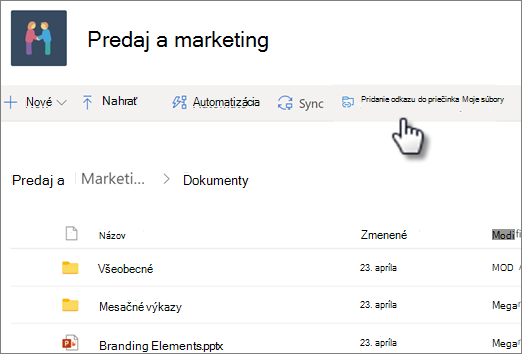
- Vyberte položku Pridať odkaz do priečinka Moje súbory.
- Alebo môžete kliknúť pravým tlačidlom myši na priečinok a potom vybrať položku Pridať odkaz do priečinka Moje súbory.
Tip
V zdieľanej knižnici v SharePointe alebo Microsoft Teams môžete výberom položky Pridať odkaz do priečinka Moje súbory pridať odkaz do celej knižnice, alebo vybrať konkrétny priečinok, ktorý chcete pridať, a potom vybrať odkaz do priečinka Moje súbory.
Dôležité
Možnosť Pridať odkaz do priečinka Moje súbory nie je k dispozícii v týchto prípadoch:
- Priečinok ste už do OneDrivu pridali alebo máte vybratý viac než jeden priečinok. (Nemôžete pridať viacero priečinkov naraz.)
- Položka, ktorú sa pokúšate pridať, nie je priečinok. (Odkaz Pridať do priečinka Moje súbory nie je k dispozícii pre jednotlivé súbory ani pre kolekcie súborov, ako sú napríklad albumy.)
- Do tej istej knižnice dokumentov ste už pridali 100 odkazov.
Premiestnenie odkazu na OneDrive do iného priečinka
Odkaz na priečinok môžete premiestniť rovnako ako každý iný súbor alebo priečinok. Ďalšie informácie o premiestňovaní súborov nájdete v téme Zoradenie, premenovanie alebo premiestnenie fotografií a súborov vo OneDrive.
Poznámka
Pri premiestňovaní odkazu do priečinka do zdieľaného priečinka odkaz nezmení svoje povolenia na zdieľanie. People, ktorí momentálne nemajú prístup k odkazu, nebudú mať prístup k jeho obsahu, ale môžu odkaz premenovať alebo odstrániť.
Vyberte odkaz, ktorý chcete premiestniť. Urobíte to tak, že v zobrazení zoznamu začiarknete krúžok, ktorý sa zobrazí naľavo od položky, keď tam ukážete myšou. V zobrazení dlaždíc alebo fotografií začiarknite krúžok v pravom hornom rohu dlaždice, keď tam ukážete myšou. Môžete tiež vybrať viaceré položky a premiestniť ich spoločne ako skupinu.
V hornej navigačnej ponuke vyberte položku Premiestniť do.
Na table Premiestniť doprejdite do cieľového priečinka a vyberte položku Premiestniť.
- Ak chcete vytvoriť nový priečinok na uloženie danej položky, vyberte položku Nový priečinok.
Tip
Namiesto použitia tlačidla Premiestniť do môžete vybrať odkaz, ktorý chcete premiestniť, a presunúť ho do cieľového priečinka.
Ako nájsť zdieľané priečinky pridané do OneDrivu
Zdieľané priečinky pridané do OneDrivu sa na webovej lokalite OneDrive zobrazujú v zobrazení Moje súbory .
V počítači s Windowsom vyhľadajte vo Windows Prieskumníkovi priečinok OneDrive spolu s názvom svojej organizácie. Príklad: OneDrive – Contoso. V Macu vyhľadajte priečinok OneDrive pomocou Findera.
Poznámka
Ak máte aplikáciu na synchronizačná aplikácia OneDrivu, no zdieľaný priečinok sa s počítačom nesynchronizuje, možno máte zapnuté selektívne synchronizovanie. Nie je to bežné, no vyriešite to tak, že v oblasti oznámení Windowsu nájdete ikonu oblaku OneDrive (ak používate Mac, na lištu s ponukami).
- Otvorte nastavenia OneDrivu (vyberte ikonu cloudu OneDrive v oblasti oznámení a potom vyberte ikonu Pomoc a nastavenie OneDrive
 a potom Nastavenia.)
- Prejdite na kartu Konto .
- Vyberte položku Vybrať priečinky.
- V dialógovom okne Vybrať priečinky zrušte začiarknutie všetkých priečinkov, ktoré nechcete synchronizovať s počítačom, a vyberte tlačidlo OK.
Premiestnenie zdieľaných súborov a zdieľaných priečinkov v rámci OneDrivu
Pri premiestňovaní súborov medzi zdieľanými priečinkami položky strácajú existujúce povolenia a získavajú povolenia priečinka, do ktorého ste ich premiestnili. Ak napríklad premiestnite položku do priečinka určeného iba na čítanie, položka bude tiež určená iba na čítanie. Ak položku premiestnite zo zdieľaného priečinka do nezdieľaného, položka viac nebude s nikým zdieľaná. Ak položky premiestňujete len v rámci zdieľaného priečinka, nedôjde k žiadnej zmene priradených povolení.
Na OneDrive.com môžete premiestňovať zdieľané súbory, no nie zdieľané priečinky. Ak OneDrive synchronizujete s počítačom, zdieľaný priečinok, ktorý premiestnite, sa skopíruje na miesto určenia a následne bude odobraný zo služby OneDrive. Stále je však k dispozícii v zozname Zdieľané.
Zdieľané priečinky pridané do OneDrivu môžete premenovať . Nový názov, ktorý priečinku dáte, sa zobrazuje len vám a bude sa pod týmto názvom zobrazovať na každom mieste, z ktorého máte prístup k službe OneDrive, vrátane lokality OneDrive.com, aplikácie OneDrive v počítači alebo mobilnej aplikácie OneDrive. Zmena názvu sa nezobrazí vlastníkovi zdieľaného priečinka ani iným ľuďom, ktorí majú povolenia na prístup k priečinku.
Poznámka
Premenovanie alebo zmena obsahu priečinka sa zobrazí všetkým, s ktorými sa priečinok zdieľa.
Odstránenie zdieľaných súborov alebo priečinkov, ktoré vlastníte vo OneDrive
Files odstránené zo zdieľaného priečinka v OneDrive.com sa odošlú len do Koša vlastníka zdieľaného priečinka. Ak však OneDrive synchronizujete s počítačom, položky odstránené zo zdieľaného priečinka sa zobrazia v Koši počítača.
Poznámka
Položky, ktoré boli z priečinka odstránené, môže obnoviť len vlastník zdieľaného priečinka.
Odstránenie zdieľaného priečinka na OneDrive.com:
- V zobrazení Moje súbory vyberte zdieľaný priečinok, ktorý chcete odstrániť.
- Vyberte položku Odstrániť odkaz.
Týmto sa priečinok odstráni len z vášho OneDrivu, stále k nemu budete mať prístup prostredníctvom zoznamu zdieľaných položiek a na vlastníka ani iných používateľov, ktorí priečinok zdieľajú, to nebude mať žiaden vplyv. Ak však priečinok odstránite, odstráni sa zo služby OneDrive všetkých používateľov a vlastník priečinka ho bude musieť obnoviť.
Poznámka
Ak OneDrive synchronizujete s ďalšími počítačmi, po odobratí zdieľaného priečinka zo služby OneDrive bude priečinok odobratý aj z týchto počítačov.
Ak už s vami priečinok nie je zdieľaný, bude zo služby OneDrive odobratý. Ak chcete znova získať prístup k priečinku, požiadajte vlastníka alebo editora, aby s vami priečinok opätovne zdieľali.
Odstránenie zdieľaného priečinka z Prieskumníka:
- Otvorte Prieskumník a vyberte zdieľaný priečinok, ktorý chcete odstrániť.
- Kliknite pravým tlačidlom myši a vyberte položku OneDrive.
- Vyberte položku Odstrániť odkaz.
Poznámka
- Odstránením odkazu v Prieskumníkovi pomocou vyššie uvedených krokov sa odkaz odstráni len z OneDrivu.
- Pri odstraňovaní odkazu pomocou kliknutia pravým tlačidlom myši, Delete alebo tlačidla Delete z klávesnice sa uistite, že všetky súbory sú predtým v Prieskumníkovi zavreté. Odstránenie odkazu s akýmikoľvek otvorenými súbormi spôsobí odstránenie niektorých alebo všetkých súborov v odkaze. Tento obsah je možné obnoviť z Koša OneDrivu alebo SharePointu
- Ak chcete odstrániť odkaz zo svojho OneDrivu tak, že ho odstránite z ľavej navigačnej tably vo Windowse, pred odstránením odkaz zbaľte. Odstránením rozbaleného odkazu sa namiesto odstránenia odkazu daného používateľa odstráni priečinok a jeho obsah pre všetkých.
Vypnutie funkcie Pridať odkaz do OneDrivu
Ak ste správcom a chcete pre svoju organizáciu vypnúť funkciu Pridať odkaz do OneDrivu , použite nasledujúci príkaz prostredia PowerShell:
Set-SPOTenant -DisableAddShortcutsToOneDrive $True
Ďalšie informácie nájdete v téme Set-SPOTenant (SharePointOnlinePowerShell) | Microsoft Docs
