
Automatické ukladanie funguje v Microsoft 365, keď súbor uložíte do OneDrivu alebo SharePointu. Ak chcete použiť automatické ukladanie, otvorte alebo uložte súbor priamo z Wordu, Excelu alebo PowerPointu a uistite sa, že máte aktívne predplatné služby Microsoft 365.
Poznámka
Súbory CSV nie sú podporované v automatickom ukladaní.
Zapnutie automatického ukladania vo Worde, Exceli alebo PowerPointe
Ak chcete zapnúť automatické ukladanie, uložte súbor do priečinka OneDrive alebo SharePoint z aplikácie Microsoft 365.
Prejdite na položku Súbor a potom na položku Uložiť ako.
Vyberte
 – osobné, pracovné alebo školské konto.
Zo zobrazeného zoznamu vyberte svoj podpriečinok.
Zadajte názov súboru a vyberte položku Uložiť.
Tip
- Ak sa v zozname nezobrazuje, vyberte možnosť Prihlásiť sa. Ak sa v zozname nezobrazuje vaša rodinná, pracovná alebo školská služba OneDrive, vyberte položku Pridať miesto. Získajte ďalšie informácie o pridaní OneDrivu ako služby.
- Výberom existujúceho súboru sa pre daný súbor povolí automatické ukladanie.
- Ak sa
Zapnutie automatického ukladania pri otváraní súborov z OneDrivu alebo SharePointu
Ak chcete zabezpečiť, aby bolo automatické ukladanie zapnuté hneď po začatí úprav, otvorte súbor tak, že prejdete do priečinka OneDrive alebo SharePoint z aplikácie Microsoft 365.
Prejdite na položku Súbor a potom otvorte.
Vyberte
– osobné, pracovné alebo školské konto.
Zo zobrazeného zoznamu vyberte umiestnenie vášho podpriečinka.
Vyberte súbor a otvorte ho.
Tip
- Ak sa v zozname nezobrazuje, vyberte možnosť Prihlásiť sa. Ak sa v zozname nezobrazuje vaša rodinná, pracovná alebo školská služba OneDrive, vyberte položku Pridať miesto. Získajte ďalšie informácie o pridaní OneDrivu ako služby.
- Po otvorení už súbor nemusíte ukladať – každá zmena sa ukladá automaticky.
- Ak sa
Oprava výzvy "Len nahrať súbor" pri zapnutí automatického ukladania
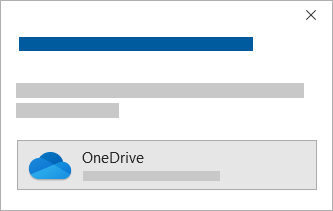
Ak vyberiete prepínač automatického ukladania a zobrazí sa výzva "Len nahrať súbor", postupujte takto:
Ak chcete pokračovať v práci na pôvodnom súbore, výberom tlačidla X zatvorte okno. Potom postupujte podľa vyššie uvedených krokov Zapnutie automatického ukladania.
Ak chcete vytvoriť kópiu súboru, nezatvárajte okno Uložiť. Zo zoznamu umiestnení vyberte položku OneDrive a zadajte názov kópie.
Upozornenie
Ak otvoríte pôvodný súbor, neuvidíte žiadne ďalšie úpravy.
Tip
Vyberte názov súboru v hornej časti aplikácie a zobrazí sa jeho umiestnenie a história verzií.
Riešenie problémov so zapnutím automatického ukladania v aplikáciách Microsoft 365
Prečo nie je automatické ukladanie zapnuté pri otváraní súboru z Prieskumníka alebo Findera?
Ak otvoríte súbor balíka Office z Prieskumníka alebo Findera, na zapnutie automatického ukladania musíte súbor otvoriť vyššie popísaným spôsobom.
Zatvorte a znova otvorte súbor z aplikácie Microsoft 365, nie z Prieskumníka alebo Findera.
Prečo nie je automatické ukladanie zapnuté pri otváraní súboru zo zoznamu naposledy použitých súborov?
Ak otvoríte súbor balíka Office zo zoznamu naposledy použitých súborov cez panel úloh alebo aplikáciu balíka Office, na zapnutie automatického ukladania musíte súbor otvoriť vyššie popísaným spôsobom.
Ak to chcete skontrolovať, ukážte myšou na zoznam naposledy použitých položiek: Files, ktoré sa vo svojej ceste začínajú C:\Používatelia\, sa neotvoria s funkciou automatického ukladania, ale súbory s https:// sa otvoria.
Zatvorte a znova otvorte súbor z aplikácie Microsoft 365, nie zo zoznamu naposledy použitých súborov.
Prečo je automatické ukladanie vypnuté?
Ak otvoríte súbor balíka Office z Prieskumníka, Findera alebo zo zoznamu naposledy otvorených súborov cez panel úloh, na zapnutie automatického ukladania môže byť potrebné súbor uložiť alebo otvoriť podľa pokynov uvedených vyššie.
Zatvorte a znova otvorte súbor z aplikácie Microsoft 365, nie zo zoznamu naposledy použitých súborov.
Nastavenia automatického ukladania môžu byť vypnuté pre niektoré súbory, najmä pre veľké súbory alebo súbory uložené v SharePointe.
- Prejdite napoložku Možnosti>súboru>Uložiť.
- Skontrolujte, či je políčko Automatické ukladanie začiarknuté.
Automatické ukladanie stále nie je zapnuté, keď otvoríte súbor pomocou aplikácie Microsoft 365 z OneDrivu
Nastavenia automatického ukladania môžu byť vypnuté pre niektoré súbory, najmä pre veľké súbory alebo súbory uložené v SharePointe.
- Prechod napoložku Možnosti>súboru>Uložiť
- Skontrolujte, či je políčko Automatické ukladanie začiarknuté.
Čo robiť, ak automatické ukladanie stále nie je zapnuté
Existujú aj ďalšie dôvody, prečo môže byť automatické ukladanie vypnuté. Tu je zoznam bežných dôvodov, prečo môže byť táto funkcia vypnutá:
- Automatické ukladanie je k dispozícii len vtedy, ak máte aktívne predplatné služby Microsoft 365. Nemáte predplatné? Využívajte Office naplno so službami Office 365.
- Súbor je v staršom formáte, napríklad .xls, .ppt alebo .doc.
- Synchronizácia OneDrivu je pozastavená.
- Súbor je vložený v inom súbore služby Microsoft 365.
- Prezentácia je v režime prezentácie.
Informácie o tom, či automatické ukladanie funguje s lokálnymi súbormi v aplikáciách Microsoft 365
Automatické ukladanie sa vzťahuje iba na súbory Microsoft 365 uložené vo OneDrive, ale funkcia Microsoft 365 AutoRecovery je predvolene zapnutá a ukladá vašu prácu každých 10 minút.
Ak chcete zobraziť alebo zmeniť nastavenia automatického obnovenia, otvorte aplikáciu Microsoft 365 a vyberte položkuMožnosti>súboru>Uložiť.
Vypnutie automatického ukladania vo Worde, Exceli alebo PowerPointe
Ak chcete automatické ukladanie vypnúť, prepnite prepínač automatického ukladania v ľavej hornej časti hlavičky aplikácie.

Máte pripomienky?
Ak chcete požiadať o túto funkciu, odošlite nám pripomienky. Pomôže nám to stanoviť priority pre nové funkcie v budúcich aktualizáciách. Ďalšie informácie nájdete v téme Ako môžem poskytnúť pripomienky k balíku Microsoft Office.
Potrebujete ďalšiu pomoc?
Podpora pre konto. Ak potrebujete pomoc s kontom Microsoft a predplatným, navštívte stránku Pomocník pre konto & fakturáciu.
Technická podpora. Ak potrebujete technickú podporu, nižšie vyberte položku Kontaktovať podporu spoločnosti Microsoft, zadajte svoj problém a vyberte položku Získať pomoc.
Používatelia mobilných zariadení môžu kontaktovať podporu otvorením aplikácie OneDrive a jemným zatrasením zariadením.
Podpora komunity. Komunity pomôžu s kladením otázok, poskytovaním pripomienok a so získavaním informácií od odborníkov s bohatými znalosťami. Opýtajte sa na lokalite Microsoft Community. Nezverejňujte osobné ani citlivé informácie na verejných fórach.