
 Ak OneDrive zobrazuje hlásenie Spracúvajú sa zmeny dlho, príčina môže byť nasledujúca:
máte otvorený súbor vo OneDrive
Do OneDrivu ste pridali veľa súborov
Do OneDrivu ste pridali veľmi veľký súbor
Nie ste prihlásení
Práve ste sa prihlásili alebo aktualizovali svoj počítač.
Tip
Po aktualizácii na systém macOS Big Sur sa niektorým používateľom Macu môže dlho zobrazovať hlásenie "Spracovávajú sa zmeny". Nie je potrebná žiadna akcia, čakajte na dokončenie zmien.
Ako opraviť synchronizačná aplikácia OneDrivu zaseknutá na "Spracúvajú sa zmeny"
| Problém | Riešenie |
|---|---|
| Máte otvorený súbor vo OneDrive. | Po dokončení úprav súbor zatvorte. |
| Synchronizujete veľké množstvo súborov. | Nevyžaduje sa žiadna akcia. OneDrive nahrá všetky súbory, ale ak je rýchlosť internetu pomalá, môže to chvíľu trvať. Spustite test rýchlosti internetu a uistite sa, že problém nie je na inom mieste. |
| Pokúšate sa synchronizovať veľmi veľký súbor, napríklad skomprimovaný archív ZIP, dlhé video alebo offline údajové súbory PST alebo OST Outlooku. | Veľké súbory, napríklad údajové e-maily, môžete premiestniť z ukladacích priečinkov vo OneDrive alebo vybrať možnosť nesynchronizovať priečinky, ktoré obsahujú veľké súbory (napríklad videá). Všetky súbory denníka OneDrivu s názvom aria-debug možno bezpečne odstrániť. Ďalšie informácie nájdete v téme Odstránenie údajového súboru Outlooku z OneDrivu. Tip: Pri použití služby Files On-Demand nie je možné odstrániť údajové súbory a priečinky Outlooku zo synchronizácie. Outlook musí mať prístup k súborom vo vašom počítači. |
| Nie ste prihlásení. | Ak ste zmenili heslo, OneDrive možno bude vyžadovať, aby ste sa znova prihlásili. |
| Práve ste sa prihlásili alebo ste práve aktualizovali svoj počítač. | Nevyžaduje sa žiadna akcia. OneDrive nakoniec znova synchronizuje všetky súbory, ale v prípade, že došlo k veľkému množstvu zmien alebo je rýchlosť internetu pomalá, môže to nejaký čas trvať. Spustite test rýchlosti internetu a uistite sa, že problém nie je na inom mieste. |
| Neznáme/skryté súbory spôsobujúce chybu. | Vyberte ikonu cloudu OneDrive na paneli úloh alebo paneli s ponukami, čím sa zobrazí zoznam všetkých otvorených, synchronizovaných alebo nedávno synchronizovaných súborov.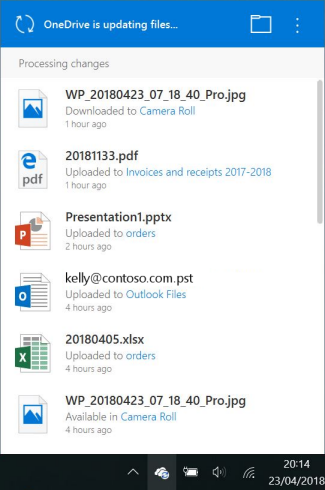
Synchronizáciu môžu blokovať aj dočasné alebo skryté súbory. Ďalšie informácie nájdete v téme Stav OneDrivu zaseknutý pri hlásení "Čakajúca synchronizácia ". |
| Niečo iné | Ak text Spracúvajú sa zmeny naďalej zobrazuje, prečítajte si tému Zrušenie prepojenia a opätovné prepojenie OneDrivu na pomoc s obnovením výrobných nastavení OneDrivu. |
Pozrite tiež
Stav OneDrivu sa zasekol na čakajúcej synchronizácii
Ako zrušiť alebo zastaviť synchronizáciu vo OneDrive
Potrebujete ďalšiu pomoc?
Podpora pre konto. Ak potrebujete pomoc s kontom Microsoft a predplatným, navštívte stránku Pomocník pre konto & fakturáciu.
Technická podpora. Ak potrebujete technickú podporu, nižšie vyberte položku Kontaktovať podporu spoločnosti Microsoft, zadajte svoj problém a vyberte položku Získať pomoc.
Používatelia mobilných zariadení môžu kontaktovať podporu otvorením aplikácie OneDrive a jemným zatrasením zariadením.
Podpora komunity. Komunity pomôžu s kladením otázok, poskytovaním pripomienok a so získavaním informácií od odborníkov s bohatými znalosťami. Opýtajte sa na lokalite Microsoft Community. Nezverejňujte osobné ani citlivé informácie na verejných fórach.