
Z aplikácie OneDrive môžete v zariadení so systémom iOS zdieľať súbory, fotografie a priečinky OneDrivu rovnako, ako by ste to urobili v počítači alebo Macu. Môžete tiež vidieť Files, ktoré s vami niekto zdieľa. Ak chcete ukončiť zdieľanie, prejdite na webovú lokalitu OneDrive a prihláste sa so svojím kontom Microsoft alebo so svojím pracovným či školským kontom.
Vyberte spôsob zdieľania
Ako chcete zdielať?
Skopírujte prepojenie a prilepte ho do SMS správy alebo na webovú lokalitu
- Vyberte súbor alebo priečinok, ktorý chcete zdieľať (vyberte ho stlačením a podržaním).
- Ťuknite na položku Zdieľať
 > OneDrivea Kopírovať prepojenie. OneDrive vytvorí URL adresu pre vaše súbory a umiestni ju do Schránky zariadenia.
 - Prejdite na miesto, kde chcete vložiť prepojenie, napríklad na blog, webovú stránku alebo príspevok v sociálnych médiách, a prilepte ho.
Poznámka
Nezabudnite, že každý, kto má prepojenie, môžete dokument otvoriť, stiahnuť a uložiť, ako aj preposlať prepojenie.
Pozvanie ľudí na zobrazenie súboru alebo priečinka
- Vyberte súbor alebo priečinok, ktorý chcete zdieľať (vyberte ho stlačením a podržaním).
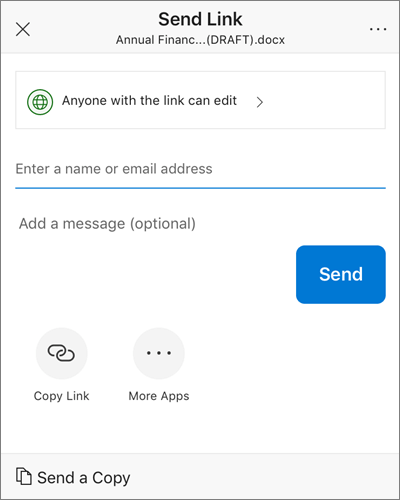
- Ťuknite na položku Zdieľať, zdieľať> OneDrive, Pozvať ľudí. (Túto možnosť zobrazíte potiahnutím prstom doľava v dolnom riadku.)
- Na paneli Pozvať People v časti Zdieľať s zadajte požadovanú e-mailovú adresu. Ťuknite na položku Pridať kontakt
 a pridajte príjemcov zo zoznamu kontaktov.
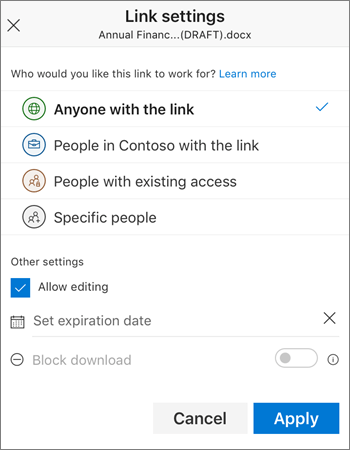
 - Ak chcete, aby mohli príjemcovia možnosť pridávať zmeny alebo vykonávať úpravy, v časti Možnosti zapnite prepínač Povoliť úpravy? Ak chcete, aby mohli príjemcovia súbor iba čítať, vypnite túto funkciu.
- Ťuknite na položku Pridať. Príjemcovia dostanú e-mailovú správu s prepojením na dokument.
Odoslanie prepojenia e-mailom
- Vyberte súbor alebo priečinok, ktorý chcete zdieľať (vyberte ho stlačením a podržaním).
- Ťuknite na položku Zdieľať>e-mailu v Outlooku.
Ak v zariadení nemáte Outlook pre iOS, ťuknite na položku Zdieľať>poštu a potom použite poštovú aplikáciu systému iOS alebo vyberte aplikáciu, ktorú chcete použiť. - Otvorí sa e-mailová správa s prepojením na súbory, ktoré zdieľate. Zadajte adresy ľudí, s ktorými chcete súbory zdieľať, a ak chcete, pridajte poznámku a potom správu odošlite.
Odoslanie súboru ako prílohy
Vyberte súbor alebo priečinok, ktorý chcete zdieľať (vyberte ho stlačením a podržaním).
Ťuknite na položky Zdieľať
, Odoslať> súbor. (Túto možnosť zobrazíte potiahnutím prstom doľava v dolnom riadku.)Tip
Zdieľanie vo forme prílohy funguje iba v prípade jednotlivých súborov. Ak chcete zdieľať viaceré súbory alebo priečinok, použite možnosť Pozvať ľudí alebo Kopírovať prepojenie.
Vyberte aplikáciu, ktorú chcete pre e-mailovú správu použiť.
Otvorí sa e-mailová správa s prílohou, ktorú tvorí zdieľaný súbor. Zadajte adresy ľudí, s ktorými chcete súbory zdieľať, a ak chcete, pridajte poznámku a potom správu odošlite.
Súbory, ktoré s vami zdieľajú iné osoby
Keď s vami niekto zdieľa súbor alebo priečinok vo OneDrive, v zariadení so systémom iOS zvyčajne dostanete e-mailovú správu alebo oznámenie. Ak chcete vyhľadať súbory, ktoré sú s vami zdieľané v aplikácii OneDrive, ťuknite na ikonu zdieľaného zobrazenia  v dolnej časti aplikácie.
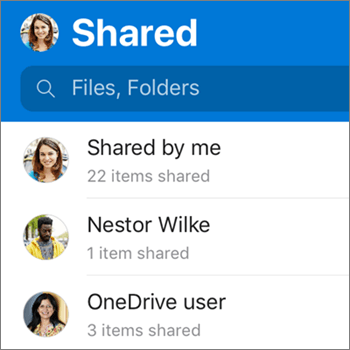
Zdieľané zobrazenie obsahuje súbory, ktoré s vami zdieľajú iní používatelia, a súbory, ktoré vy zdieľate s inými používateľmi. Keď ste do služby OneDrive prihlásení pomocou osobného konta, ťuknite na meno zdieľajúceho účastníka a vyhľadajte súbory, ktoré táto osoba zdieľa.
Poznámka
Zobrazenie položiek zdieľaných s rodinou nie je momentálne podporované.
Poznámka
Zdieľané zobrazenie vyzerá inak, keď ste prihlásení pomocou pracovného alebo školského konta.
Potrebujete ďalšiu pomoc?
Podpora pre konto. Ak potrebujete pomoc s kontom Microsoft a predplatným, navštívte stránku Pomocník pre konto & fakturáciu.
Technická podpora. Ak potrebujete technickú podporu, nižšie vyberte položku Kontaktovať podporu spoločnosti Microsoft, zadajte svoj problém a vyberte položku Získať pomoc.
Používatelia mobilných zariadení môžu kontaktovať podporu otvorením aplikácie OneDrive a jemným zatrasením zariadením.
Podpora komunity. Komunity pomôžu s kladením otázok, poskytovaním pripomienok a so získavaním informácií od odborníkov s bohatými znalosťami. Opýtajte sa na lokalite Microsoft Community. Nezverejňujte osobné ani citlivé informácie na verejných fórach.