
Detekcia ransomwaru vás upozorní v prípade výskytu napadnutých súborov vo OneDrive a prevedie vás procesom obnovy súborov. Ransomvér je typ škodlivého softvéru (malvéru), ktorý blokuje prístup k súborom, kým nezaplatíte peniaze.
Keď Microsoft 365 zistí útok ransomvéru, dostanete oznámenie vo svojom zariadení a dostanete e-mail od Microsoft 365. Ak nie ste predplatiteľom, vaše prvé oznámenie a obnovenie sú bezplatné. Zobraziť dostupné plány.
- Kliknite na prepojenie v oznámení alebo e-maile alebo prejdite na webovú lokalitu OneDrive a my vás prevedieme procesom obnovenia, ktorý zahŕňa:
- Potvrďte, že vaše súbory sú infikované.
- Vyčistite všetky svoje zariadenia.
- Obnovte svoj OneDrive.
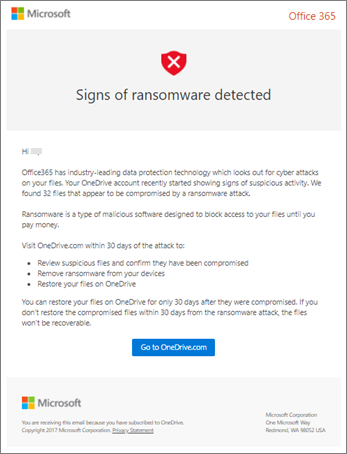
Pracovný postup zisťovania ransomvéru a obnovy vo OneDrive
Ak Microsoft 365 zistil útok ransomvéru, po prechode na webovú lokalitu OneDrive sa zobrazí obrazovka Známky ransonwaru (možno sa budete musieť najprv prihlásiť). Začnite výberom tlačidla Začíname .

Krok 1: Identifikácia súborov infikovaných ransomvérom vo OneDrive
Na obrazovke Sú tieto súbory v poriadku? vám ukážeme niektoré podozrivé súbory. Ak majú nesprávne meno alebo príponu, prípadne pri otvorení v zozname nevyzerajú správne, pravdepodobne ich ohrozil ransomware.

- Vyberte súbor, ktorý chcete otvoriť v online zobrazovači. (Týmto sa súbor nestiahne do vášho zariadenia.)
- Ak sa súbor nezobrazuje, môžete ho stiahnuť do zariadenia, aby ste ho mohli otvoriť.
- Zopakujte kroky 1 a 2 pre ľubovoľný počet súborov.
- Ak sú vaše súbory infikované, výberom položky Moje súbory sú infikované prejdite na ďalší krok v procese obnovy ransomvéru. V opačnom prípade, ak vaše súbory vyzerajú v poriadku a ste si istí, že nie sú infikované ransomvérom, vyberte položku Moje súbory sú v poriadku.
Ak vyberiete možnosť Moje súbory sú v poriadku, ukončíte proces obnovy ransomvéru a vrátite sa k používaniu OneDrivu ako zvyčajne.
Krok č. 2: Vyčistenie ransomvéru zo zariadení pripojených k OneDrivu
Na obrazovke Vyčistenie všetkých zariadení sa zobrazia pokyny na vyčistenie všetkých zariadení, v ktorých používate OneDrive. Pred obnovením súborov je dôležité použiť anivírusový softvér na vyčistenie všetkých zariadení. V opačnom prípade sa súbory môžu po obnovení znova zašifrovať.
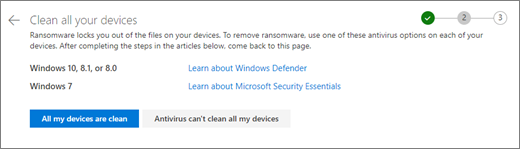
Vyberte prepojenie pre verziu systému Windows, ktorú používate, a postupujte podľa pokynov v tomto článku.
Krok 1 zopakujte vo všetkých ostatných zariadeniach, v ktorých používate OneDrive.
Po dokončení krokov v článkoch sa vráťte na stránku Vyčistenie všetkých zariadení na webovej lokalite OneDrive a vyberte niektoré z týchto tlačidiel:
- Všetky moje zariadenia sú čisté. Vyberte toto tlačidlo, keď dokončíte čistenie všetkých zariadení a ste pripravení prejsť na posledný krok v procese obnovy, ktorým je obnovenie súborov z OneDrivu.
-
Antivírusový program nedokáže vyčistiť všetky moje zariadenia. Toto tlačidlo vyberte po tom, čo ste sa pokúsili vyčistiť zariadenia a zistili ste, že z akéhokoľvek dôvodu nie je možné vyčistiť všetky zariadenia. Teraz sa dostanete na stránku Obnovenie nastavení zariadení , na ktorej sú uvedené informácie o tom, ako obnoviť výrobné nastavenia zariadení.

Použite prepojenia v závislosti od operačného systému. Po vyčistení alebo obnovení výrobných nastavení všetkých zariadení sa vráťte na webovú lokalitu OneDrive a vráťte sa na stránku Obnovenie výrobných nastavení zariadení, začiarknite políčko Moje zariadenia sú čisté alebo obnoviť výrobné nastavenia a potom vyberte položku OK.
Krok 3: Obnovenie súborov z OneDrivu po útoku ransomvéru
Posledným krokom po vyčistení všetkých zariadení je obnovenie OneDrivu.
Keď sa dostanete k tomuto kroku, automaticky sa vyberie čas a dátum zistenia ransomwaru.
Zistite viac
Vyhľadanie stratených alebo chýbajúcich súborov vo OneDrive
Zobrazenie predchádzajúcich verzií súborov balíka Office
Aký vplyv môže mať malvér na váš počítač
Ďalšie informácie o rozšírenej ochrane v službe Microsoft 365
Potrebujete ďalšiu pomoc?
Podpora pre konto. Ak potrebujete pomoc s kontom Microsoft a predplatným, navštívte stránku Pomocník pre konto & fakturáciu.
Technická podpora. Ak potrebujete technickú podporu, nižšie vyberte položku Kontaktovať podporu spoločnosti Microsoft, zadajte svoj problém a vyberte položku Získať pomoc.
Používatelia mobilných zariadení môžu kontaktovať podporu otvorením aplikácie OneDrive a jemným zatrasením zariadením.
Podpora komunity. Komunity pomôžu s kladením otázok, poskytovaním pripomienok a so získavaním informácií od odborníkov s bohatými znalosťami. Opýtajte sa na lokalite Microsoft Community. Nezverejňujte osobné ani citlivé informácie na verejných fórach.