
Poznámka
Táto príručka so stručným návodom je určená pre OneDrive pre domácnosti a osobné kontá. Informácie o pracovných a školských kontách nájdete v téme Stručný návod pre OneDrive na prácu alebo školu.
Používanie OneDrivu v prehliadači
- Prihláste sa do office.com.
Prihláste sa do https://login.partner.microsoftonline.cn a vyberte položku OneDrive.
Prihláste sa do https://portal.office.de a vyberte položku OneDrive. - Vyberte ikonu spúšťača aplikácií
 a potom vyberte položku OneDrive.
 - Výberom krúžku v hornom rohu položky vyberte súbor alebo priečinok a potom vyberte príkaz v hornej časti stránky.

Nahratie súborov alebo priečinkov do OneDrivu
Vo OneDrive môžete uložiť viac ako 300 typov súborov. Pomocou prehliadača Microsoft Edge alebo Google Chrome:
- Vyberte položku AddnewFiles upload (Nahrávanie súborov>) alebo položku Folder upload>folder.
- Vyberte súbory alebo priečinok, ktorý chcete nahrať.
- Vyberte položku Otvoriť alebo Vybrať priečinok.
Pomocou iných prehliadačov:
- Vyberte položku Nahrať, vyberte súbory, ktoré chcete nahrať, a potom vyberte položku Otvoriť.
- Ak sa položka Nahrať>priečinok nezobrazuje, vytvorte priečinok a potom nahrajte súbory do tohto priečinka.

Poznámka
Ak máte nainštalovanú aplikáciu na synchronizačná aplikácia OneDrivu, môžete nahrávanie vykonať aj pomocou Prieskumníka. Vyberte súbory, ktoré chcete nahrať, a presuňte ich do OneDrivu na navigačnej table Prieskumníka.
Uloženie súboru do OneDrivu
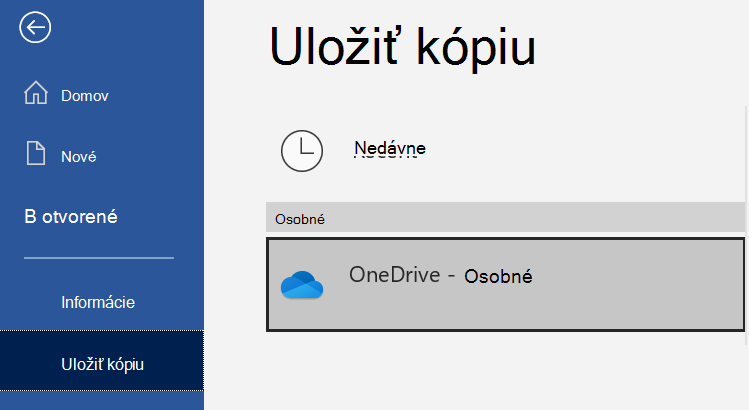
- Vyberte položku Súbor,>Uložiť kópiu,>OneDrive – osobné.
- Vyberte položku Sem zadajte názov súboru a zadajte názov.
- Ak chcete súbor uložiť do iného priečinka, vyberte položku Prehľadávať a vyberte požadovaný priečinok.
- Vyberte položku Uložiť.
Pri ďalšom otvorení aplikácie balíka Office sa uložený súbor zobrazí v zozname Naposledy použité na karte Domov .
Poznámka
Vyžaduje sa Microsoft 365, Office 2019 alebo Office 2016.
Ak sa súbor OneDrive – Osobné v zozname nezobrazuje:
- Vyberte položku Pridať miesto
- Vyberte položku OneDrive a prihláste sa do konta Microsoft.

Používanie OneDrivu v počítači
Ak používate Windows 10 alebo 11, OneDrive vás už možno vyzval na prihlásenie na synchronizáciu súborov.
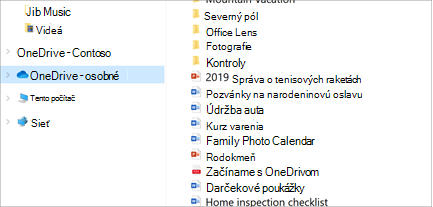
V Prieskumníkovi vyberte položku OneDrive – osobné.
Ak OneDrive nie je nastavený, pozrite si tému:
Potrebujete ďalšiu pomoc?
Podpora pre konto. Ak potrebujete pomoc s kontom Microsoft a predplatným, navštívte stránku Pomocník pre konto & fakturáciu.
Technická podpora. Ak potrebujete technickú podporu, nižšie vyberte položku Kontaktovať podporu spoločnosti Microsoft, zadajte svoj problém a vyberte položku Získať pomoc.
Používatelia mobilných zariadení môžu kontaktovať podporu otvorením aplikácie OneDrive a jemným zatrasením zariadením.
Podpora komunity. Komunity pomôžu s kladením otázok, poskytovaním pripomienok a so získavaním informácií od odborníkov s bohatými znalosťami. Opýtajte sa na lokalite Microsoft Community. Nezverejňujte osobné ani citlivé informácie na verejných fórach.