
Vynulovanie nastavenia pre Microsoft OneDrive niekedy môže vyriešiť chyby synchronizácie a obnoviť všetky nastavenia aplikácie OneDrive. OneDrive po vynulovaní nastavení vykoná úplnú synchronizáciu.
Dôležité
Vynulovaním nastavení služby OneDrive v počítači nestratíte žiadne súbory ani údaje. Vynulovaním nastavenia OneDrivu sa odpoja iba všetky synchronizačné pripojenia (vrátane osobného, pracovného a školského).
Ak chcete vynulovať aplikáciu OneDrive, postupujte podľa nasledujúcich krokov
| Krok | Snímka obrazovky |
|---|---|
1. Na klávesnici počítača súčasným stlačením klávesu  Windows a klávesu R otvorte dialógové okno Spustiť. Windows a klávesu R otvorte dialógové okno Spustiť. |

|
| 2. Skopírujte alebo zadajte wsreset.exe do poľa a potom vyberte položku OK. Poznámka: Otvorí sa prázdne okno príkazového riadka a nakrátko sa zavrie, potom sa otvorí aplikácia Microsoft Store. Môžete ich ignorovať a všetky nechcené okná zavrieť. Ak sa OneDrive stále nesynchronizuje, pokračujme v resetovaní aplikácie na synchronizačná aplikácia OneDrivu. |

|
| 3. Znova stlačte kláves s logom Windows a R. |

|
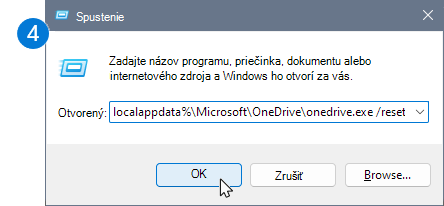
4. Tentoraz skopírujte nižšie uvedený text, prilepte ho do dialógového okna a potom stlačte tlačidlo OK. %localappdata%\Microsoft\OneDrive\onedrive.exe /reset |
|
5. Ak sa zobrazí hlásenie "Windows nedokáže nájsť..." namiesto toho skopírujte a prilepte text uvedený nižšie a potom stlačte tlačidlo OK.C:\Program Files\Microsoft OneDrive\onedrive.exe /reset |

|
6. Ak sa stále zobrazuje hlásenie Windows nemôže nájsť..." namiesto toho skopírujte a prilepte text uvedený nižšie a potom stlačte tlačidlo OK.C:\Program Files (x86)\Microsoft OneDrive\onedrive.exe /resetPoznámka: Ak žiadny z týchto krokov nepomôže, nemáte nainštalovanú aplikáciu na synchronizačná aplikácia OneDrivu. Ďalšie informácie |

|
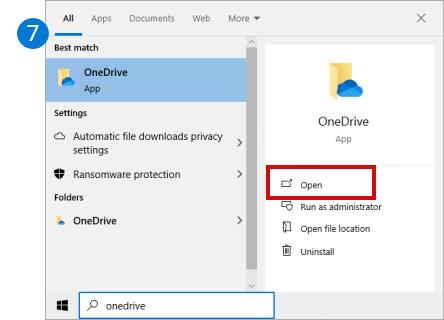
| 7. Manuálne reštartujte OneDrive tak, že prejdete na ponuku Štart , do vyhľadávacieho poľa zadajte výraz OneDrive a potom kliknite na počítačovú aplikáciu OneDrive . |
|
Poznámka
- Ak žiadny z týchto krokov nepomôže, nemáte nainštalovanú aplikáciu na synchronizačná aplikácia OneDrivu. Ďalšie informácie
- Ak ste pred vynulovaním nastavení vybrali synchronizáciu iba niektorých priečinkov, budete to po synchronizácii musieť urobiť ešte raz. Tento postup budete musieť vykonať pre svoje osobné kontá OneDrive a OneDrive pre pracovné alebo školské konto. Ďalšie informácie nájdete v téme Výber priečinkov OneDrivu na synchronizáciu s počítačom.
Vynulovanie nastavení aplikácie OneDrive zo Store
Tip
Ak si nie ste istí, ktorú aplikáciu OneDrive máte, prečítajte si tému Ktorú aplikáciu OneDrive používam?.
- Stlačte tlačidlo Štart a zadajte
apps:onedrive - Vyberte položku Nastavenia aplikácií
- Posuňte sa dole v zozname a vyberte možnosť Vynulovať.
Čo robí obnovenie výrobných nastavení OneDrivu?
Počas vynulovania nastavenia OneDrive vykoná toto:
- Odstráni súbor DAT.
- Ukladá denníky aplikácie v databáze Registry.
- Uloží nastavenia na disk.
Po reštartovaní OneDrive skontroluje v databáze Registry, či sa uskutočnilo obnovenie výrobných nastavení, potom načíta nastavenia a znova vytvorí súbor DAT.
Vynulovaním nastavenia OneDrivu nestratíte žiadne údaje.
Potrebujete ďalšiu pomoc?
Podpora pre konto. Ak potrebujete pomoc s kontom Microsoft a predplatným, navštívte stránku Pomocník pre konto & fakturáciu.
Technická podpora. Ak potrebujete technickú podporu, nižšie vyberte položku Kontaktovať podporu spoločnosti Microsoft, zadajte svoj problém a vyberte položku Získať pomoc.
Používatelia mobilných zariadení môžu kontaktovať podporu otvorením aplikácie OneDrive a jemným zatrasením zariadením.
Podpora komunity. Komunity pomôžu s kladením otázok, poskytovaním pripomienok a so získavaním informácií od odborníkov s bohatými znalosťami. Opýtajte sa na lokalite Microsoft Community. Nezverejňujte osobné ani citlivé informácie na verejných fórach.