OneDrive sa nemôže pripojiť k Windowsu [ALTERNATÍVNE RIEŠENIE]
PROBLÉM
Po zapnutí súborov na požiadanie v službe OneDrive sa môže niektorým zákazníkom zobraziť nasledujúca chyba pri pokuse o prístup k položkám v priečinku OneDrive.
- Služba OneDrive sa nemôže pripojiť k systému Windows. Súbory na požiadanie vyžadujú pripojenie k systému Windows, aby sa súbory mohli zobraziť bez toho, aby zaberali miesto v tomto zariadení. OneDrive sa môže ďalej pokúšať o pripojenie k Windowsu, alebo sa môžete rozhodnúť pre stiahnutie všetkých súborov. Kým sa tento problém nevyrieši, nebude možné používať súbory na zobrazenie iba online.
STAV: ALTERNATÍVNE RIEŠENIE
Prečítajte si viac o tom, ako vyriešiť chybu pri prístupe k súborom v službe OneDrive.
Problém s prístupom do obchodu
Ak sa nemôžete dostať do obchodu, vyskúšajte tieto tipy:
- Uistite sa, že máte k dispozícii najnovšiu aplikáciu Store a ste prihlásení pomocou konta s povoleniami na kúpu alebo stiahnutie aplikácií.
- Kúpte si predplatné online na lokalite https://onedrive.live.com/about/plans/
Ľutujeme, OneDrive momentálne nemôže pridať váš priečinok
Ak potrebujete pomoc s pridaním priečinka, prečítajte si ďalšie informácie o tom, kedy nie ste prihlásení.
Predplatné je uplatnené v inom konte
Príčinou môže byť, že ste prihlásení pomocou iného konta Microsoft. Skontrolujte, ktoré konto máte v mobilnom zariadení:
- Otvorte aplikáciu OneDrive.
- Ťuknite na svoj obrázok profilu alebo
 .
.
- Názov vášho konta sa nachádza v hornej časti obrazovky pod ikonou Ja. Ak sa vaše pracovné alebo školské konto zobrazuje, ťuknutím na
 zobrazte ďalšie možnosti konta, alebo vyberte položku + Pridať konto a pridajte svoje osobné konto Microsoft.
Súbor alebo priečinok už vo OneDrive existuje.
Keď zrušíte výber priečinka v zozname priečinkov, ktoré chcete synchronizovať, môže sa zobraziť chyba: „Súbor alebo priečinok už vo OneDrive existuje.“
Možnosti alternatívneho riešenia:
1. možnosť: Odstráňte priečinok z počítača.
Poznámka
Odstránenie súboru je bezpečné, pretože je stále dostupný vo OneDrive online. Ak nechcete mať priečinok vo OneDrive a chcete ho mať iba v počítači, premiestnite ho v počítači mimo priečinka OneDrive (pozrite si možnosť 2 nižšie).
Možnosť č. 2: Odstráňte súbor alebo priečinok z OneDrivu.
Poznámka
Súbor je súčasťou zoznamu priečinkov určených na synchronizáciu a presuňte ho na iné miesto mimo štruktúry priečinkov vo OneDrive. Súbory a priečinky sa tým odstránia z lokality OneDrive.com a zostanú len v počítači.
Nahrávanie blokované
PROBLÉM
Tento problém sa môže vyskytnúť, ak ste sa do aplikácie Microsoft 365 prihlásili s kontom, ktoré nemá povolenie na nahrávanie súborov do OneDrivu.
RIEŠENIE
Resetovať aplikáciu nastavení Windowsu, ktorá bola prihlásená pomocou môjho pracovného konta, preinštalovať aplikáciu OneDrive a problém sa vyriešil.
- Podľa uvedených krokov pridajte OneDrive ako službu.
Ak to nepomôže, možno budete musieť vymazať staré poverenia OneDrivu podľa nižšie uvedených krokov.
Niektorí používatelia môžu mať problémy s prihlásením do OneDrivu s prihlasovacími údajmi, ktorých platnosť v počítači uplynula.
PROBLÉM
Vytvorí sa duplicitný súbor s názvom počítača pridaným k názvu súboru, napríklad:
- zošit1.xlsx
- zošit1-počítač.xlsx
ALTERNATÍVNE RIEŠENIE
Windows:
- Stlačením klávesu
 + otvorte dialógové okno Spustiť.
- Zadajte cestu %localappdata%\Microsoft\OneDrive\settings a vyberte tlačidlo OK.
- Odstráňte súbor PreSignInSettingsConfig.json.
Mac:
- Vo vyhľadávaní Spotlight zadajte slovo "kľúčenka" a vyberte položku "Prístup ku kľúčenke". Ak sa v Spotlighte nezobrazuje, prejdite na priečinok Utility a Prístup ku kľúčenke otvorte tam.
- Vyhľadajte OneDrive.
- Odstráňte "poverenia OneDrive z vyrovnávacej pamäte".
- Spustite OneDrive.
Ak tieto alternatívne riešenia problém nevyriešia, odinštalujte a znova nainštalujte OneDrive:
Poznámka
Vypnutím alebo odinštalovaním služby OneDrive v počítači nestratíte žiadne súbory ani údaje. K svojim súborom môžete získať prístup po prihlásení sa do OneDrive.com.
Predplatné sa nedá použiť
Predplatné sa možno zobrazí až o 24 hodín.
- Prejdite na položku Spravovať ukladací priestor a skontrolujte, či je vaše predplatné a ukladací priestor viditeľné.
- Ak tento problém pretrváva aj po 24 hodinách, obráťte sa na oddelenie technickej podpory.
Toto konto už synchronizujete [ALTERNATÍVNE RIEŠENIE]
PROBLÉM
Keď sa pokúšate pridať konto do služby OneDrive pre Mac, môže sa zobraziť chyba: Toto konto už synchronizujete.
STAV: ALTERNATÍVNE RIEŠENIE
- Vo vyhľadávaní Spotlight zadajte slovo "kľúčenka" a vyberte položku "Prístup ku kľúčenke". Ak sa v Spotlighte nezobrazuje, prejdite na priečinok Utility a Prístup ku kľúčenke otvorte tam.
- Vyhľadajte výraz "OneDrive".
- Odstráňte "poverenia OneDrive z vyrovnávacej pamäte".
- Prejdite do priečinka /Users/<meno>_používateľa/Library/Group Containers/
- Vyhľadajte a odstráňte súbory UBF8T346G9.OneDriveSyncClientSuite.plist a UBF8T346G9.OfficeOneDriveSyncIntegration.plist
- Reštartujte OneDrive.
Synchronizujete s iným kontom [ALTERNATÍVNE RIEŠENIE]
PROBLÉM
Nie je možné prihlásiť sa do OneDrivu a zobrazuje sa chyba Synchronizujete s iným kontom. Môže sa to stať po zmene hesla konta Microsoft.
STAV: ALTERNATÍVNE RIEŠENIE
Podrobnejšie informácie a alternatívnych riešeniach nájdete v časti OneDrive zobrazuje chybové hlásenie Synchronizujete s iným kontom
Nie je možné synchronizovať alebo sa nechce synchronizovať
Tento súbor nie je možné synchronizovať
Ak sa vo OneDrive zobrazí chybové hlásenie "Tento súbor nie je možné synchronizovať", možno bude potrebné vykonať jeden alebo viac krokov na opätovnú synchronizáciu súboru, v závislosti od chyby.
Ďalšie informácie
Files s touto ikonou sa nesynchronizuje

Táto ikona sa môže zobraziť, ak sa do OneDrivu prihlásite s pracovným alebo školským kontom. Znamená to, že váš správca zablokoval synchronizáciu určitých typov súborov. Najčastejšie sa blokujú údajové súbory Outlooku. Zistite, ako premiestniť údajové súbory Outlooku.
Ak sa do OneDrivu prihlásite aj s osobným kontom, budú platiť rovnaké obmedzenia.
Súbor sa nedá otvoriť
Chyba "Súbor sa nedá otvoriť" vo OneDrive
Ak Windows zobrazí chybové hlásenie "Súbor sa nedá otvoriť", uistite sa, že je spustený OneDrive. Ďalšie podrobnosti nájdete v téme Chyba Súbor sa nedá otvoriť vo OneDrive .
Nemáte povolenia na prístup k položke
PROBLÉM
Niektorým používateľom sa pri pokuse o použitie OneDrivu môže zobraziť chybové hlásenie "Nemáte prístupové povolenia k položke".
RIEŠENIE
Súbor sa môže používať na inom mieste, ale ak sa chcete uistiť, že príčinou nie sú povolenia pre súbory, postupujte takto:
- Otvorte Prieskumník a vyhľadajte súbor, pre ktorý potrebujete zmeniť povolenia.
-
Kliknite pravým tlačidlom myši na súbor a vyberte položku Vlastnosti.
- Kliknite na kartu Zabezpečenie.
- V časti Skupiny alebo mená používateľov vyberte položku Upraviť.
- Vyberte každého používateľa alebo skupinu , ktorých chcete zobraziť a zmeniť.
- Uistite sa, že je začiarknutá možnosť Povoliť úplný prístup.
- Kliknite na tlačidlo Použiť a potom na tlačidlo OK.
- Reštartujte počítač.
Nepodarilo sa spustiť Files on Demand
Ak sa snažíte otvoriť súbor iba online vo OneDrive a vidíte nasledovnú chybu:

Nepodarilo sa spustiť Files on Demand
Reštartujte počítač a skúste to znova.
Môže to byť spôsobené tým, že spustenie služby Súbory na požiadanie je blokované staršími filtrami antivírusového softvéru. Ak chcete vyriešiť tento problém:
Riešenie č. 1: Aktualizujte a reštartujte počítač
Nainštalujte najnovšie aktualizácie pre Windows a Office a reštartujte počítač. Ďalšie informácie nájdete v téme Aktualizácia Windowsu a inštalácia aktualizácií balíka Office.
Mali by ste tiež zabezpečiť, aby bol samotný OneDrive aktualizovaný na najnovšiu verziu. Postupujte takto:
- Otvorte nastavenia OneDrivu (vyberte ikonu cloudu OneDrive v oblasti oznámení a potom vyberte ikonu Pomoc a nastavenie OneDrive
 a potom Nastavenia.)
- Prejdite na kartu Synchronizácia a zálohovanie a rozbaľte rozšírené nastavenia.
- V časti Files On-Demand vyberte buď Uvoľniť miesto na disku
 alebo Stiahnuť všetky súbory
 .
.
Na stránke Poznámky k vydaniu OneDrivu, ktorá sa otvorí, skontrolujte číslo najnovšieho vydania na začiatku stránky, a ak má najnovšie vydanie vyššie číslo, vyberte položku Stiahnuť OneDrive pre Windows.
Riešenie č. 2: Aktualizujte svoj antivírusový softvér
Aktualizáciou vášho antivírusového softvéru sa môžu aktualizovať filtre, ktoré tento problém spôsobujú. Viac podrobností získate od výrobcu softvéru.
Toto predplatné patrí inému kontu
Predplatné, ktoré ste si zakúpili od spoločnosti Apple, je už priradené ku kontu Microsoft. Predplatné sú priradené ku kontu Microsoft, ktoré ste použili na prihlásenie do aplikácie balíka Office pri kúpe predplatného. Vo väčšine prípadov sa tento problém vyskytne, keď si kúpite Microsoft 365 s osobným kontom Microsoft, ale potom sa prihlásite pomocou iného osobného alebo pracovného konta Microsoft.
Už máte predplatné
Vaše konto už má aktívne predplatné služby Microsoft 365, pravdepodobne z inej platformy. Zistili sme ho počas vášho pokusu o nákup.
Vaše predplatné sa momentálne aktivuje
Upozorňujeme, že po zakúpení predplatného môže trvať až 24 hodín, kým sa inovácie ukladacieho priestoru zobrazia vo vašom konte.
Toto konto má predplatné Google Play
Táto chyba sa môže zobraziť používateľom systému iOS v prípade, že vaše konto Microsoft má aj predplatné služby Google Play. Toto predplatné by sa malo zrušiť v obchode Google Play pred pokusom o kúpu nového predplatného prostredníctvom Apple App Store.
Kód chyby 1
Kód chyby 1 znamená, že sa vyskytla neznáma chyba, existuje však niekoľko ďalších kontrol, ktoré vám môžu pomôcť OneDrive opäť sprevádzkovať.
Skontrolujte, či máte online prístup k službe OneDrive
V oblasti oznámení úplne vpravo na paneli úloh vyberte bielu alebo modrú ikonu oblaku OneDrive.

Poznámka
Možno bude potrebné kliknúť na šípku Zobraziť skryté ikony vedľa oblasti oznámení, aby sa zobrazila ikona OneDrive . Ak sa ikona v oblasti oznámení nezobrazuje, OneDrive pravdepodobne nie je spustený. Vyberte položku Štart, zadajte do vyhľadávacieho poľa výraz OneDrive a potom vo výsledkoch vyhľadávania vyberte položku OneDrive.)
Vyberte  Zobraziť online.>
Aktualizujte na najnovšiu verziu OneDrivu
OneDrive a Windows sa často aktualizujú a pravidelnými aktualizáciami počítača môžete vyriešiť niektoré problémy so synchronizáciou.
Stiahnite si najnovšie aktualizácie Windowsu a vyťažte z OneDrivu maximum. Aktualizácia Windows 10 Fall Creators Update umožňuje používať OneDriveFiles On Demand, ktorá vám pomôže vyriešiť problémy so synchronizáciou.
Prečítajte si ďalšie informácie o súboroch OneDrivu na požiadanie.
Stiahnite si najnovšiu verziu OneDrivu a nainštalujte ju.
Poznámka
- Ak už máte najnovšiu verziu, nastavenie inštalácia sa automaticky ukončí.
- Ďalšie informácie o najnovšej verzii nájdete v poznámkach k vydaniu.
Reštartujte počítač
Stlačte  , vyhľadajte OneDrive a potom otvorte OneDrive.
Kód chyby 2
Kód chyby 2 znamená, že vo OneDrive sa vyskytol problém s načítaním podrobností o konte.
Prihláste sa do svojho konta Microsoft , aby ste sa uistili, že neexistujú žiadne problémy s overovaním.
Kód chyby 6
Kód chyby 6 znamená, že sa vyskytla chyba uplynutia časového limitu. Odporúčame reštartovať počítač alebo smartfón.
Pred kontaktovaním podpory vyskúšajte riešenia uvedené nižšie:
- Skontrolujte internetové pripojenie v zariadení, kde OneDrive nefunguje.
- Skontrolujte stav služieb Microsoft Office Online Services na portáli Stav služby.
- Reštartujte počítač alebo smartfón.
- Môžete s kontom Microsoft získať prístup k iným službám Microsoft, ako sú napríklad Outlook.com alebo people.live.com? Ak je to možné, môže ísť o dočasný problém s OneDrivom. Ak to nie je možné, môže to súvisieť s kontom alebo ísť o širší problém.
Kód chyby 36
Kód chyby 36 sa môže zobraziť, ak prekročíte sharepointové obmedzenia týkajúce sa množstva údajových položiek, ktoré je možné spravovať v danom čase.
Prahová veľkosť zobrazenia zoznamu je približne 5 000 položiek.
Ďalšie informácie nájdete v téme Spravovanie veľkých zoznamov a knižníc v SharePointe.
Kód chyby 49
PROBLÉM
Niektorým používateľom sa pri používaní OneDrivu môže zobraziť kód chyby 49.
RIEŠENIE
Túto chybu spôsobuje používanie staršej verzie OneDrivu. Ak si chcete stiahnuť & nainštalovať najnovšiu verziu OneDrivu, prejdite na stránku na stiahnutie vo OneDrive.
Kódy chýb 1302, 1303, 1304, 1308, 1414 vo OneDrive pre iOS
Tieto kódy chýb, ktoré sa zobrazujú vo OneDrive pre iOS, sa týkajú vášho predplatného od spoločnosti Microsoft.
Svoje predplatné môžete spravovať na lokalite account.microsoft.com/services.
Poznámka
Ak máte viac kont Microsoft, uistite sa, že sa prihlasujete s kontom, ktoré sa vzťahuje na predplatné, ktoré chcete zmeniť.
Kód chyby 0x80004005
Tento kód chyby sa môže zobraziť pri pokuse o odomknutie osobného trezoru vo OneDrive.
Riešenie chyby:
Otvorte Poradcu pri riešení problémov s Windowsom(prepojenie otvorí  nastavení počítača)
Výber položky Windows Update
Uistite sa, že prijímate všetky aktualizácie vrátane všetkých aktualizácií funkcií

Kód chyby 0x80010007
Kód chyby 0x8001007 znamená, že OneDrive má problémy so synchronizáciou s počítačom. Ak chcete tento problém vyriešiť, zrušte prepojenie OneDrivu a znova spustite inštaláciu OneDrivu.
Vypnutím a odinštalovaním služby OneDrive v počítači alebo zrušením jej prepojenia nestratíte žiadne súbory ani údaje. K svojim súborom môžete kedykoľvek získať prístup online prihlásením sa do konta OneDrive.
Windows
- Ak chcete zobraziť kontextové okno OneDrivu, vyberte cloud OneDrivu v oznámeniach.

- Vyberte ikonu pomocníka a nastavení OneDrivu a potom vyberte položku Nastavenia.
- Prejdite na kartu Konto .

- Vyberte položku Zrušiť prepojenie tohto počítača a potom vyberte položku Odpojiť konto.
macOS
- Kliknite na ikonu cloudu OneDrive hore na paneli s ponukami, kliknutím na položky Pomocník & Nastavenia otvorte ponuku a vyberte položku Predvoľby.
- Prejdite na kartu Konto .
- Vyberte položku Zrušiť prepojenie tohto Macu.
Po zrušení prepojenia postupujte podľa krokov v sprievodcovi Víta vás OneDrive a nastavte OneDrive.
Kód chyby 0x80040c81
Kód chyby 0x80040c81 možno vyriešiť resetovaním OneDrivu.
znamená, že OneDrive má problémy s pripojením ku cloudu. Ak sa pripájate k internetu pomocou kábla, prečítajte si tému Ako opraviť sieťové pripojenie.
Ak používate Wi-Fi, prečítajte si tému Ako vyriešiť Wi-Fi problémy.
Kód chyby 0x80048823
Ak sa zobrazí tento kód chyby a hlásenie "Nastavenia servera proxy vyžadujú overenie". Pri pokuse o prihlásenie do OneDrivu skontrolujte, či na pripojenie k OneDrivu nepoužívate overený server proxy – overené proxy nie sú vo OneDrive podporované.
PROBLÉM
Niektorým používateľom sa môžu pri pokuse o prihlásenie do OneDrivu zobrazovať kódy chýb 0x8004de44 alebo 0x80048823.
RIEŠENIE
Resetovať aplikáciu nastavení Windowsu, ktorá bola prihlásená pomocou môjho pracovného konta, preinštalovať aplikáciu OneDrive a problém sa vyriešil.
- Prejdite na ponuku Štart s zadajte "Nastavenia", ale neotvárajte aplikáciu Nastavenia.
- Na informačnej table Nastavenia vyberte položku Nastavenia aplikácie.
- V častiach Resetovať vyberte položku Resetovať.
Kód chyby 0x80049d61
PROBLÉM
Niektorým používateľom sa pri spustení aplikácie OneDrive Store zobrazuje kód chyby 0x80049d61. O tomto probléme vieme a čo najskôr pripravíme vydanie opravy.
ALTERNATÍVNE RIEŠENIE
Použite počítačovú aplikáciu OneDrive alebo prejdite na Onedrive.com.
Kód chyby 0x8004de40
Ďalšie informácie o tejto chybe nájdete v téme Kód chyby 0x8004de40 pri prihlasovaní do OneDrivu.
Kód chyby 0x8004de42
Ak sa zobrazí tento kód chyby a hlásenie "Nastavenia servera proxy vyžadujú overenie". Pri pokuse o prihlásenie do OneDrivu skontrolujte, či na pripojenie k OneDrivu nepoužívate overený server proxy – overené proxy nie sú vo OneDrive podporované.
Kód chyby 0x8004de44
Ak sa zobrazí tento kód chyby a hlásenie "Nastavenia servera proxy vyžadujú overenie". Pri pokuse o prihlásenie do OneDrivu skontrolujte, či na pripojenie k OneDrivu nepoužívate overený server proxy – overené proxy nie sú vo OneDrive podporované.
PROBLÉM
Niektorým používateľom sa môžu pri pokuse o prihlásenie do OneDrivu zobrazovať kódy chýb 0x8004de44 alebo 0x80048823.
RIEŠENIE
Resetovať aplikáciu nastavení Windowsu, ktorá bola prihlásená pomocou môjho pracovného konta, preinštalovať aplikáciu OneDrive a problém sa vyriešil.
- Prejdite na ponuku Štart s zadajte "Nastavenia", ale neotvárajte aplikáciu Nastavenia.
- Na informačnej table Nastavenia vyberte položku Nastavenia aplikácie.
- V častiach Resetovať vyberte položku Resetovať.
Kód chyby 0x8004de80 alebo 0x8004de86
Ak sa pri používaní OneDrivu zobrazí kód chyby 0x8004de80 alebo 0x8004de86, odinštalujte a znova nainštalujte aplikáciu.
Vynulovaním alebo odinštalovaním služby OneDrive nestratíte žiadne súbory ani údaje.
Aplikácia OneDrive je súčasťou Windowsu 8.1 a Windowsu RT 8.1 a nie je ju možné odinštalovať. OneDrive však môžete odinštalovať z Windowsu 7, Windowsu Vista a niektorých verzií Windowsu 10.
- Vyberte kláves s logom Windows , do vyhľadávacieho poľa zadajte slovné spojenie "Programy " a potom vyberte položku Pridať alebo odstrániť programy (alebo Pridať programy vo Windowse 7).
- V časti Funkcie & aplikácie (alebo Programy a súčasti vo Windowse 7) vyhľadajte a vyberte položku Microsoft OneDrive.
- Vyberte možnosť Odinštalovať.
- Z webovej lokality si stiahnite aplikáciu Microsoft OneDrive .
- Otvorte stiahnutý súbor, podľa pokynov sa prihláste a začnite.
- Ďalšie informácie nájdete v téme Ako preinštalovať OneDrive.
Kód chyby 0x8004de85 alebo 0x8004de8a
Kódy chýb sa môžu zobraziť 0x8004de85 alebo 0x8004de8a, ak sa vyskytne problém s vaším kontom OneDrive vrátane chýbajúceho konta, alebo ak sa prihlásite s osobným kontom Microsoft a pracovným alebo školským kontom, alebo ak sa prihlásite s osobným kontom Microsoft.
Prihláste sa do svojho osobného konta Microsoft alebo konta služieb Office 365, aby ste sa uistili, že nie sú žiadne problémy s overovaním, potom skontrolujte svoje kontá aplikácie OneDrive:
- V oblasti oznámení alebo na paneli s ponukami vyberte ikonu cloudu OneDrive .
- Vyberte a potom položku Nastavenia alebo Predvoľby
- Vyberte kartu Konto , aby ste sa uistili, že sa zobrazuje správne alebo očakávané konto.
Kód chyby 0x8004de90
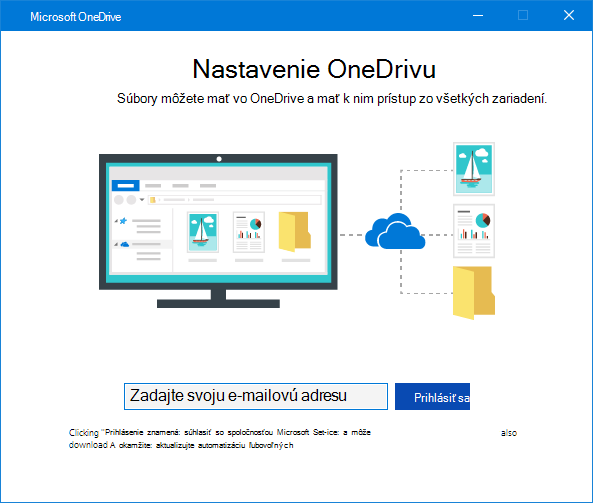
Kód chyby 0x8004de90 sa zobrazí, ak služba OneDrive nebola úplne nastavená.
Stlačte , vyhľadajte OneDrive a potom otvorte OneDrive
Po spustení nastavenia služby OneDrive zadajte e-mailovú adresu svojho konta Microsoft, potom vyberte položku Prihlásiť sa a nastavte svoje konto.
Kód chyby 0x8004de96
Kód chyby sa môže zobraziť 0x8004de96 po zmene hesla konta Microsoft.
Ďalšie informácie nájdete v téme OneDrive zobrazuje chybové hlásenie Synchronizujete s iným kontom.
Kód chyby 0x8004dea3
Ak niektoré funkcie systému Windows nefungujú alebo systém Windows zlyhá, skontrolujte systém Windows pomocou nástroja Kontrola systémových súborov a obnovte súbory.
Postupujte podľa krokov v https://support.microsoft.com/help/929833 , ktoré vám pomôžu spustiť nástroj Kontrola systémových súborov a pochopiť výsledky.
Kód chyby 0x8004deb4
Ďalšie informácie o kóde chyby: 0x8004deb4 pri prihlasovaní do OneDrivu
Kód chyby 0x8004ded2
Kód chyby sa môže zobraziť 0x8004ded2, ak sa pokúšate pridať pracovné alebo školské konto organizácie, ktorá nepodporuje OneDrive.
Tento problém je pravdepodobne možné vyriešiť resetovaním OneDrivu. Vynulovaním nastavení služby OneDrive v počítači nestratíte žiadne súbory ani údaje.
Zistite , ako vynulovať nastavenie pre OneDrive.
Kód chyby 0x8004ded7
Ak sa pri používaní OneDrivu v práci alebo škole zobrazí kód chyby 0x8004ded7, môže to byť spôsobené tým, že používate starú verziu OneDrivu.
- Stiahnite si do počítača najnovšie aktualizácie, ktoré vám pomôžu využívať OneDrive na maximum.
-
Stiahnite si najnovšiu verziu OneDrivu a nainštalujte ju. Starú verziu nemusíte najprv odinštalovať.
Kód chyby 0x8004dedc
Ak sa pri používaní OneDrivu v práci alebo škole zobrazí 0x8004dedc kód chyby, môže to byť spôsobené tým, že sa pokúšate použiť OneDrive na prácu alebo školu v inej oblasti.
Akcia pre správcov na spustenie presunu používateľa:
Start-SPOUserAndContentMove -UserPrincipalName <UPN> -DestinationDataLocation <Geo>
Poznámka
-
UserPrincipalName – hlavné meno používateľa, ktorého OneDrive pre prácu alebo školu sa presúva.
-
DestinationDataLocation – Geo-Location miesto, kam je potrebné presunúť OneDrive pre prácu alebo školu. Malo by byť rovnaké ako preferované umiestnenie údajov používateľa.
- Ak chcete napríklad presunúť OneDrive z matt@contosoenergy.onmicrosoft.com EUR do Austrálie, spustite príkaz: Start-SPOUserAndContentMove -UserPrincipalName matt@contoso.com -DestinationDataLocation AUS
Kód chyby 0x8004def0
Kód chyby sa môže zobraziť 0x8004def0, ak sa prihlasovacie údaje konta zmenili alebo ich platnosť uplynula. Vaša organizácia môže mať politiku hesiel, ktorá vyžaduje od používateľov meniť heslo každých 60 dní.
Skontrolujte, či máte prístup k iným službám Microsoft, ako napríklad Outlook.com, pomocou osobného konta Microsoft, alebo sa prihláste do Office 365 pomocou pracovného alebo školského konta.
Kód chyby 0x8004def1
Ak sa zobrazí chybové hlásenie Kód chyby 0x8004def1: Vyžaduje sa aktualizácia, skontrolujte, či sú verzie vášho počítača a OneDrivu aktuálne.
Ďalšie informácie
Kód chyby 0x8004def4
Kód chyby sa môže zobraziť aj 0x8004def4, ak sa pokúšate používať aplikáciu synchronizačná aplikácia OneDrivu a zároveň mať nainštalovanú aplikáciu OneDrive Store.
Riešením je odinštalovať všetky verzie aplikácie OneDrive a potom znova nainštalovať najnovšiu aplikáciu na synchronizačná aplikácia OneDrivu.
Poznámka
Vypnutím a odinštalovaním OneDrivu v počítači alebo zrušením jeho prepojenia nestratíte žiadne súbory ani údaje. K svojim súborom môžete kedykoľvek získať prístup online prihlásením sa do konta OneDrive.
Stlačte tlačidlo a zadajte položky aplikácie:onedrive
Vyberte položku Odinštalovať a postupujte podľa pokynov.

Stiahnite si najnovšiu verziu OneDrivu.
Ak ste nesprávne migrovali poznámkové bloky OneNotu do OneDrivu, môže sa zobraziť kód chyby 0x8004def4. Zistite, ako premiestniť onenotový poznámkový blok do OneDrivu.
Kód chyby 0x8004def5
PROBLÉM
Niektorým používateľom sa môže pri pokuse o prihlásenie do OneDrivu zobraziť kód chyby 8004def5.
RIEŠENIE
Niektorí používatelia môžu mať problémy s prihlásením do OneDrivu s prihlasovacími údajmi, ktorých platnosť v počítači uplynula.
PROBLÉM
Vytvorí sa duplicitný súbor s názvom počítača pridaným k názvu súboru, napríklad:
- zošit1.xlsx
- zošit1-počítač.xlsx
ALTERNATÍVNE RIEŠENIE
Windows:
- Stlačením klávesu
+ otvorte dialógové okno Spustiť.
- Zadajte cestu %localappdata%\Microsoft\OneDrive\settings a vyberte tlačidlo OK.
- Odstráňte súbor PreSignInSettingsConfig.json.
Mac:
- Vo vyhľadávaní Spotlight zadajte slovo "kľúčenka" a vyberte položku "Prístup ku kľúčenke". Ak sa v Spotlighte nezobrazuje, prejdite na priečinok Utility a Prístup ku kľúčenke otvorte tam.
- Vyhľadajte OneDrive.
- Odstráňte "poverenia OneDrive z vyrovnávacej pamäte".
- Spustite OneDrive.
Ak tieto alternatívne riešenia problém nevyriešia, odinštalujte a znova nainštalujte OneDrive:
Poznámka
Vypnutím alebo odinštalovaním služby OneDrive v počítači nestratíte žiadne súbory ani údaje. K svojim súborom môžete získať prístup po prihlásení sa do OneDrive.com.
Kód chyby 0x8004def7
Kód chyby sa môže zobrazovať 0x8004def7, ak ste prekročili kapacitu ukladacieho priestoru alebo vaše konto bolo pozastavené.
Zistite, čo môžete urobiť , keď je konto OneDrive zmrazené.
Kód chyby 0x8004e4f1
Niektorí používatelia hlásia, že sa im pri pokuse o otvorenie nastavení OneDrivu zobrazí prázdna strana.
Technici o tomto probléme vie a aktuálne pracujú na jeho oprave. Za vzniknuté nepríjemnosti sa ospravedlňujeme.
Kód chyby 0x80048823
Ak sa zobrazí tento kód chyby a hlásenie "Nastavenia servera proxy vyžadujú overenie". Pri pokuse o prihlásenie do OneDrivu skontrolujte, či na pripojenie k OneDrivu nepoužívate overený server proxy – overené proxy nie sú vo OneDrive podporované.
PROBLÉM
Niektorým používateľom sa môžu pri pokuse o prihlásenie do OneDrivu zobrazovať kódy chýb 0x8004de44 alebo 0x80048823.
RIEŠENIE
Resetovať aplikáciu nastavení Windowsu, ktorá bola prihlásená pomocou môjho pracovného konta, preinštalovať aplikáciu OneDrive a problém sa vyriešil.
- Prejdite na ponuku Štart s zadajte "Nastavenia", ale neotvárajte aplikáciu Nastavenia.
- Na informačnej table Nastavenia vyberte položku Nastavenia aplikácie.
- V častiach Resetovať vyberte položku Resetovať.
Kód chyby 0x80070005
Kód chyby 0x80070005 naznačuje, že sa vyskytol problém s aktualizáciami OneDrivu.
- Stlačte a napíšte Updates
- Vyberte položku Vyhľadať aktualizácie a nainštalujte všetky dostupné Aktualizácie Windowsu.
- Po dokončení aktualizácií Windowsu stlačením klávesu
+ R otvorte okno Spustiť.
- Zadajte text %localappdata%\Microsoft\OneDrive\update a stlačte tlačidlo OK.
- Dvojitým kliknutím na OneDriveSetup.exe nainštalujete najnovšiu verziu OneDrivu.
Kód chyby 0x80070005 (pri nastavovaní funkcie Premiestnenie známeho priečinka vo OneDrive pre prácu alebo školu)
PROBLÉM
Pri nastavovaní funkcie Premiestňovanie známeho priečinka vo OneDrive pre prácu alebo školu sa zobrazí toto chybové hlásenie:
Nastala neznáma chyba. (Kód chyby: 0x80070005)
Je to zapríčinené skupinovou politikou, ktorá zabraňuje spusteniu funkcie.
RIEŠENIE
Použite gpedit.exe, upravte skupinovú politiku.
Prejdite na položku Konfigurácia> používateľaŠablóny> na správuPracovná plocha>Zakázať používateľovi manuálne presmerovanie priečinkov profilov.
Nastavte hodnotu na "Nenakonfigurované".
ĎALŠIE INFORMÁCIE
Je možné, že správcovia Vašej spoločnosti nechcú, aby ste konfigurovali túto funkciu, ak je zapnutá skupinová politika. Váš správca si taktiež môže zvoliť aj naďalej presadzovať túto politiku aj vtedy, keď ju manuálne prepíšete.
Ďalšie informácie o zálohovaní priečinkov Dokumenty, Obrázky a Pracovná plocha so službou OneDrive.
Kód chyby 0x8007016a
Ak sa 0x8007016a zobrazí kód chyby pri používaní OneDrivu:
-
Vyhľadanie aktualizácií počítača (prepojenie otvorí počítača)
- Skontrolujte, či ste sa prihlásili do OneDrivu vo svojom zariadení, a vyberte ikonu bieleho alebo modrého oblaku OneDrive v oblasti oznámení.
- Vyberte ikonu >.
- Zrušte začiarknutie políčka Uložiť miesto a sťahovať súbory tak, ako ich používate.
- Resetujte OneDrive. Ďalšie informácie nájdete v téme Vynulovanie nastavení pre OneDrive .
- Po obnovení znova povoľte funkciu Files on Demand. Ďalšie informácie o funkcii Files on Demand.
Kód chyby 0x8007018b
PROBLÉM
Kód chyby sa môže zobrazovať 0x8007018b keď sa pokúšate odstrániť, premiestniť alebo premenovať súbor, ktorý je otvorený alebo používaný vo OneDrive.
RIEŠENIE
- Počkajte, kým OneDrive dokončí synchronizáciu.
- Zatvorte OneDrive výberom ikony cloudu OneDrive, potom vyberte položku Ďalšie a potom položku Zavrieť OneDrive.
Kód chyby 0x80070194
Ak sa pri používaní OneDrivu zobrazí 0x80070194 kód chyby, môže pomôcť resetovanie aplikácie.
Vynulovaním alebo odinštalovaním služby OneDrive nestratíte žiadne súbory ani údaje.
- Stlačením klávesu s logom Windows otvorte dialógové okno Spustiť a R.
- Skopírujte to, prilepte to do dialógového okna a potom stlačte tlačidlo OK.
%localappdata%\Microsoft\OneDrive\onedrive.exe /reset
Ak sa zobrazí hlásenie, že „Windows nemôže nájsť...“, namiesto toho skopírujte a prilepte toto a potom stlačte tlačidlo OK.
C:\Program Files\Microsoft OneDrive\onedrive.exe /reset
Ak sa zobrazí hlásenie, že „Windows nemôže nájsť...“, namiesto toho skopírujte a prilepte toto a potom stlačte tlačidlo OK.
C:\Program Files (x86)\Microsoft OneDrive\onedrive.exe /reset
- Manuálne reštartujte OneDrive tak, že prejdete na ponuku Štart , do vyhľadávacieho poľa zadajte výraz OneDrive a potom kliknite na počítačovú aplikáciu OneDrive .
Poznámka
- Ak chcete vynulovať iné verzie OneDrivu, prečítajte si tému Vynulovanie nastavení pre OneDrive. Ak si nie ste istí, ktorú aplikáciu OneDrive máte, prečítajte si tému Ktorú aplikáciu OneDrive používam?.
- Vynulovaním nastavenia OneDrivu sa odpoja všetky existujúce synchronizačné pripojenia (vrátane osobného OneDrivu a OneDrivu pre prácu alebo školu, ak ho máte nastavené). Vynulovaním nastavení služby OneDrive v počítači nestratíte žiadne súbory ani údaje.
- Ak ste pred vynulovaním nastavení vybrali synchronizáciu iba niektorých priečinkov, budete to po synchronizácii musieť urobiť ešte raz. Ďalšie informácie nájdete v téme Výber priečinkov OneDrivu na synchronizáciu s počítačom.
- Tento postup budete musieť vykonať pre osobný OneDrive a OneDrive pre prácu alebo školu.
Kód chyby 0x80071128/0x80071129
Pri používaní OneDrivu sa niektorým používateľom môže zobraziť niektoré z nasledujúcich chybových hlásení:
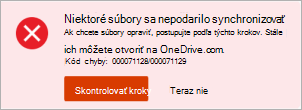
- Chyba 0x80071128: Údaje prítomné v medzipamäte bodu spracovania sú neplatné.
- Chyba 0x80071129: Značka prítomná v medzipamäte bodu spracovania je neplatná.
Riešenie
Pomocou príkazu chkdsk môžete odstrániť neplatné spojovacie body nasledujúcim postupom. Upozorňujeme, že dokončenie tohto procesu môže trvať niekoľko hodín, preto odporúčame, aby ste túto opravu spustili cez noc.
Vyberte položku Štart , zadajte text cmd, kliknite pravým tlačidlom myši na príkazový riadok a potom vyberte položku Spustiť ako správca.
Enter chkdsk <volume> /R /F
Poznámka
-
<Hlasitosť> označuje písmeno jednotky, na ktorej sa nachádza váš OneDrive, plus dvojbodku. Pre väčšinu používateľov to bude C: alebo D:
- Ak sa zobrazí toto hlásenie: "Chcete naplánovať kontrolu tohto zväzku pri ďalšom reštartovaní systému?", zadajte Y, stlačte kláves Return a potom reštartujte počítač.
