
K dispozícii sú dve verzie OneDrivu pre macOS. Ak máte v Macu nainštalovanú samostatnú verziu aj verziu OneDrivu z obchodu Mac App Store, môžu sa vyskytnúť problémy so synchronizáciou a prijímaním správ o dvoch verziách OneDrivu.
Dôležité
- V Macu by ste mali naraz nainštalovať a nakonfigurovať iba jednu verziu OneDrivu, pretože rôzne verzie nemôžu synchronizovať rovnaký obsah.
- To nie je to isté ako mať nakonfigurované dve alebo viac kont (napríklad osobného a pracovného alebo školského), ktoré sa podporuje.
Táto príručka vám pomôže pochopiť rozdiely medzi týmito verziami a poskytne kroky na spravovanie a používanie len jednej verzie aplikácie na synchronizačná aplikácia OneDrivu.
- Verzia pre Store: K dispozícii v Mac App Store.
- Samostatná verzia: K dispozícii zo OneDrive.com, balíka Office a z iných zdrojov.
Ako opraviť hlásenie OneDrive pre Mac "Ste prihlásení do 2 verzií"
Ak ste pomocou oboch verzií nastavili rovnaké konto, v okne synchronizačná aplikácia OneDrivu sa môže zobraziť hlásenie s informáciou, že synchronizujete rovnaké konto v inej verzii OneDrivu. Toto hlásenie sa zobrazí vždy pri spustení aplikácie a nedá sa vypnúť.
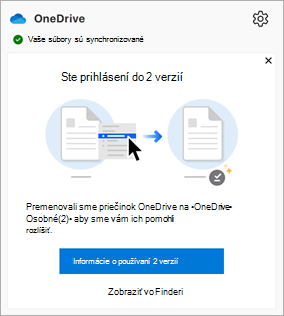
Pri riešení tohto problému postupujte nasledovne:
Kliknutím na ikonu cloudu OneDrive na paneli s ponukami zobrazte okno aktivity synchronizácie.
V správe kliknite na prepojenie Zobraziť vo Finderi .
Zobrazí sa okno Findera s obsahom súboru /Library/CloudStorage.
Dvakrát kliknite na každý zobrazený priečinok OneDrivu.
Skontrolujte hornú časť okien Findera.
Ak sa v niektorom z okien zobrazí panel so správou s tlačidlom Odstrániť , kliknutím na tlačidlo Odstrániť odstráňte tento priečinok. Priečinok zodpovedá predchádzajúcej verzii OneDrivu, ktorá už nie je nainštalovaná.
Ak sa nezobrazuje panel správy alebo možnosť Odstrániť v žiadnom z nastavených priečinkov:
Otvorte predvoľby OneDrivu.
Kliknite na kartu Konto .
Kliknite na položku Zrušiť prepojenie tohto Macu a postupujte podľa pokynov.
Poznámka
Nestratia sa žiadne údaje, jednoducho odpojíme váš Mac od OneDrivu na krátky čas.
Po dokončení procesu ukončite OneDrive.
Presuňte aplikáciu OneDrive z priečinka Aplikácie do Koša.
OneDrive opätovne nainštalujte z:
- Verzia pre Store: K dispozícii v Mac App Store.
- Samostatná verzia: K dispozícii zo OneDrive.com, balíka Office a z iných zdrojov.
Dokončite nastavenie spustením OneDrivu.
Zistite viac
Identifikácia nainštalovanej verzie
Otvorte Finder a prejdite do časti Aplikácie.
Otvorte priečinok Pomôcky .
Dvakrát kliknite na položku Terminál.
Skopírujte a prilepte nasledujúci príkaz a stlačte kláves Return:
/usr/libexec/PlistBuddy -c 'Print CFBundleIdentifier' /Applications/OneDrive.app/Contents/Info.plistTip
Podľa potreby ho nahraďte Applications/OneDrive.app cestou k nainštalovanej kópii OneDrivu. Nižšie nájdete informácie o tom, ako identifikovať inštalačnú cestu.
Výstup určuje, ktorú verziu máte nainštalovanú:
- com.microsoft.OneDrive = samostatná verzia
- com.microsoft.OneDrive-mac = verzia pre Store
Identifikácia verzie nastavenia
Otvorte Finder a prejdite do časti Aplikácie.
Otvorte priečinok Pomôcky .
Dvakrát kliknite na položku Terminál.
Skopírujte a prilepte nasledujúci príkaz a stlačte kláves Return:
xattr -l ~/OneDrivePoznámka
Podľa potreby ho nahraďte ~/OneDrive cestou k nainštalovanej kópii OneDrivu. Nižšie nájdete informácie o tom, ako identifikovať inštalačnú cestu.
Výstup určuje, ktorú verziu ste nastavili na synchronizáciu:
- com.apple.file-provider-domain-id: com.microsoft.OneDrive.FileProvider/OneDrive= Samostatná verzia
- com.apple.file-provider-domain-id: com.microsoft.OneDrive-mac.FileProvider/OneDrive = verzia v Store
Identifikácia inštalačnej cesty
Otvorte Finder a prejdite do časti Aplikácie.
Otvorte priečinok Pomôcky .
Dvakrát kliknite na položku Terminál.
- Pre samostatnú cestu skopírujte a prilepte nasledujúci príkaz a stlačte kláves Return:
mdfind kMDItemCFBundleIdentifier = "com.microsoft.OneDrive" - V prípade cesty k ukladaciemu priestoru skopírujte a prilepte nasledujúci príkaz a stlačte kláves Return:
mdfind kMDItemCFBundleIdentifier = "com.microsoft.OneDrive-mac"
- Pre samostatnú cestu skopírujte a prilepte nasledujúci príkaz a stlačte kláves Return:
Zobrazí sa cesta k aplikácii.
Pozrite tiež
Synchronizácia súborov s OneDrivom v systéme macOS
Riešenie problémov so synchronizačná aplikácia OneDrivu v Macu