Môžete odstrániť konkrétne súbory alebo fotografie v službe Microsoft OneDrive, alebo môžete odstrániť celé priečinky a všetky položky v nich. V prípade potreby môžete odstránené súbory obnoviť z Koša OneDrivu.
- Na paneli úloh vyberte položku PrieskumníkIkona

- Vyberte priečinok OneDrive, vyberte položky, ktoré chcete odstrániť, a potom stlačte kláves Delete na klávesnici.
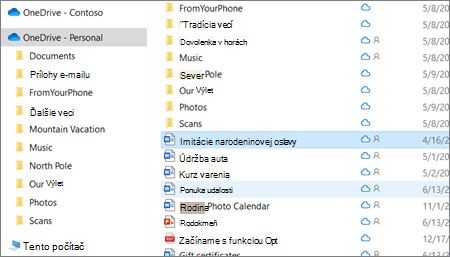
Chcete odstrániť zdieľané položky?
Ak odstránite zdieľanú položku, odstránite ju pre všetkých. OneDrive môže zobraziť výzvu na potvrdenie, či to bol zámer:

Odstránenie položiek z OneDrivu, pevného disku alebo oboch
Odstránenie z OneDrivu, ale nie z počítača
Ak si chcete súbor, fotografiu alebo priečinok ponechať v počítači, ale nie vo OneDrive, pomocou Prieskumníka alebo Mac Findera presuňte súbor mimo priečinka OneDrive do iného priečinka v počítači.
Odstránenie z počítača, ale nie z OneDrivu
Ak chcete súbor, fotografiu alebo priečinok ponechať vo OneDrive, ale nie v počítači (pretože nechcete, aby zaberal miesto), vložte súbor do priečinka OneDrive a potom zapnite funkciu Files On-Demand (Windows) alebo Files On-Demand (Mac). Súbor sa bude naďalej zobrazovať v priečinku OneDrive v počítači, nezaberie však žiadne miesto na pevnom disku.
Môžete si tiež vybrať, ktoré priečinky OneDrivu sa majú s počítačom synchronizovať , aby sa vám zobrazovali iba niektoré priečinky v počítači.
Odstránenie z OneDrivu aj z počítača
Ak súbor alebo priečinok máte vo OneDrive, použite na vyhľadanie a odstránenie súboru, fotografie alebo priečinka Prieskumník alebo Mac Finder.
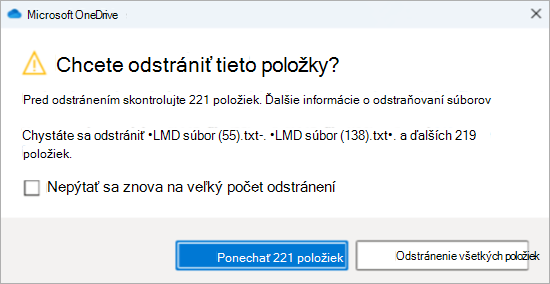
Odstránenie veľkého množstva položiek naraz
Keď sa naraz odstráni veľa súborov, OneDrive môže zobraziť výzvu na potvrdenie, či išlo úmyselne.
Odstránením súborov na uvoľnenie ukladacieho priestoru
Po odstránení súborov z OneDrivu a Koša OneDrivu môže dôjsť k krátkemu oneskoreniu, kým sa to prejaví v dostupnosti ukladacieho priestoru vášho konta OneDrive.
Prihláste sa do svojho konta Microsoft a pozrite si kvótu ukladacieho priestoru.
Poznámka
Ak platnosť predplatného na Microsoft 365 uplynula, budete musieť obnoviť, aby ste opäť získali rovnakú kvótu ukladacieho priestoru.
- Otvorenie okna Findera v Macu .
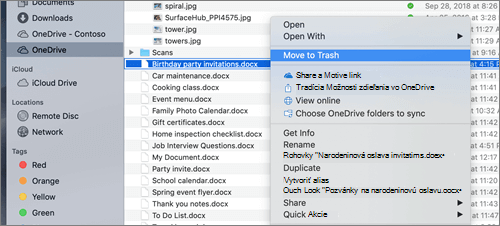
- Prejdite do správneho priečinka OneDrivu a vyberte položky, ktoré chcete odstrániť.
- Kliknite pravým tlačidlom myši na položku alebo položky a potom vyberte položku Presunúť do koša. Položky alebo položky môžete z priečinka presunúť aj myšou do Koša.
Odstránenie položiek z OneDrivu, pevného disku alebo oboch
Odstránenie z OneDrivu, ale nie z počítača
Ak si chcete súbor, fotografiu alebo priečinok ponechať v počítači, ale nie vo OneDrive, pomocou Prieskumníka alebo Mac Findera presuňte súbor mimo priečinka OneDrive do iného priečinka v počítači.
Odstránenie z počítača, ale nie z OneDrivu
Ak chcete súbor, fotografiu alebo priečinok ponechať vo OneDrive, ale nie v počítači (pretože nechcete, aby zaberal miesto), vložte súbor do priečinka OneDrive a potom zapnite funkciu Files On-Demand (Windows) alebo Files On-Demand (Mac). Súbor sa bude naďalej zobrazovať v priečinku OneDrive v počítači, nezaberie však žiadne miesto na pevnom disku.
Môžete si tiež vybrať, ktoré priečinky OneDrivu sa majú s počítačom synchronizovať , aby sa vám zobrazovali iba niektoré priečinky v počítači.
Odstránenie z OneDrivu aj z počítača
Ak súbor alebo priečinok máte vo OneDrive, použite na vyhľadanie a odstránenie súboru, fotografie alebo priečinka Prieskumník alebo Mac Finder.
Odstránenie veľkého množstva položiek naraz
Keď sa naraz odstráni veľa súborov, OneDrive môže zobraziť výzvu na potvrdenie, či išlo úmyselne.
Odstránením súborov na uvoľnenie ukladacieho priestoru
Po odstránení súborov z OneDrivu a Koša OneDrivu môže dôjsť k krátkemu oneskoreniu, kým sa to prejaví v dostupnosti ukladacieho priestoru vášho konta OneDrive.
Prihláste sa do svojho konta Microsoft a pozrite si kvótu ukladacieho priestoru.
Poznámka
Ak platnosť predplatného na Microsoft 365 uplynula, budete musieť obnoviť, aby ste opäť získali rovnakú kvótu ukladacieho priestoru.
Prejdite na webovú lokalitu OneDrive. Možno sa budete musieť prihlásiť sa svojím kontom Microsoft či pracovným alebo školským kontom.
Súbory alebo priečinky, ktoré chcete odstrániť, vyberiete tak, že ukážete na každú položku a začiarknete kruhové políčko, ktoré sa zobrazí.
Poznámka
Na prvom obrázku nižšie sú znázornené položky v zobrazení Zoznam, na druhom obrázku nižšie sú znázornené položky v zobrazení Dlaždice alebo Fotografie.
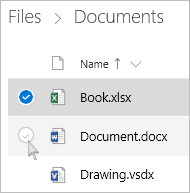
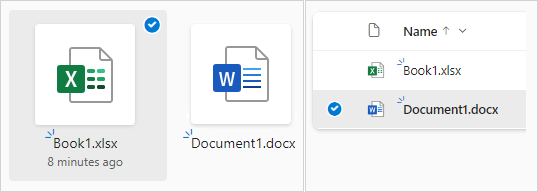
Ak chcete vybrať všetky súbory v priečinku, začiarknite kruhové políčko naľavo od riadka hlavičky alebo stlačte na klávesnici klávesovú skratku CTRL + A. (Ak chcete vybrať viacero súborov naraz, kliknite na prvý súbor, prejdite v zozname nadol, podržte kláves Shift a ľavým tlačidlom myši kliknite na poslednú položku, ktorú chcete vybrať.)

Na paneli v hornej časti stránky vyberte položku Odstrániť. (Môžete tiež kliknúť pravým tlačidlom myši na vybratý súbor alebo priečinok a vybrať položku Odstrániť.)
Poznámka
Ak sa v hornom navigačnom paneli nezobrazuje ikona Odstrániť alebo keď pravým tlačidlom myši kliknete na vybratú položku, pravdepodobne nemáte povolenie na odstránenie tohto súboru alebo priečinka.
Ak chcete odstrániť priečinok, a nie len jeho obsah, možno bude potrebné posunúť sa o úroveň vyššie alebo späť a vybrať celý priečinok.
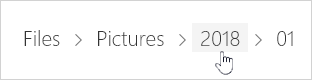
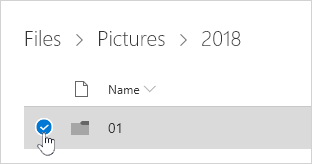
Poznámka
- Osobný priečinok OneDrive nemusí byť pred odstránením prázdny. Vopred sa však môžete rozhodnúť skontrolovať, či sa v súbore nenachádzajú žiadne súbory alebo podpriečinky, ktoré by ste si chceli ponechať.
- Ak správca povolil uchovávanie údajov vo OneDrive pre pracovné alebo školské kontá, priečinok budete môcť odstrániť až potom, ako ho budete môcť úplne vyprázdniť.
Odstránenie položiek zo zoznamu zdieľaných položiek
Otvorte zdieľané zobrazenie a ukázaním na kruhové políčko, ktoré sa zobrazí, vyberte súbory alebo priečinky, ktoré chcete odstrániť.
Ak chcete odstrániť položku zo sekcie Zdieľané vami , vyberte ju a potom vyberte položku Spravovať prístup.
V prípade súborov zdieľaných pomocou prepojenia vyberte možnosť Ktokoľvek s týmto prepojením... a potom vyberte položku Odstrániť prepojenie.
V prípade súborov zdieľaných s inými ľuďmi vyberte položku Môže upraviť alebo Môže zobraziť pod ich menom a potom vyberte položku Odstrániť priamy prístup.
Trvalé odstránenie položiek vo OneDrive
Odstránené súbory a priečinky sa presunú do koša OneDrivu, odkiaľ môžete v prípade potreby obnoviť súbory .
Najprv v navigácii na ľavej strane OneDrivu vyberte položku Kôš .

Ak chcete z koša natrvalo odstrániť konkrétne súbory alebo priečinky, vyberte tieto položky a potom v hornej navigácii vyberte položku Odstrániť .
Odstránením súborov na uvoľnenie ukladacieho priestoru
Po odstránení súborov z OneDrivu a Koša OneDrivu môže dôjsť k krátkemu oneskoreniu, kým sa to prejaví v dostupnosti ukladacieho priestoru vášho konta OneDrive.
Prihláste sa do svojho konta Microsoft a pozrite si kvótu ukladacieho priestoru.
Poznámka
Ak platnosť predplatného na Microsoft 365 uplynula, budete musieť obnoviť, aby ste opäť získali rovnakú kvótu ukladacieho priestoru.
Ťuknite na súbor, ktorý chcete odstrániť, a podržte ho. (Ak chcete odstrániť viacero súborov, po výbere súboru začiarknite krúžky vedľa každého ďalšieho súboru, ktorý chcete odstrániť).
Poznámka
Naraz môžete odstrániť iba 200 súborov. Ak potrebujete odstrániť viac ako 200 súborov naraz, prejdite na OneDrive.com.
Ťuknite na položku 
Potom potvrďte ťuknutím na položku Odstrániť .
Vyprázdnenie Koša
Ťuknite na ikonu Ja  v pravej dolnej časti obrazovky, ťuknite na konto, ktoré používate, a potom ťuknite na položku Kôš.
V zobrazení Kôš vyberte súbory, ktoré chcete odstrániť.
Ak chcete súbory natrvalo odstrániť, ťuknite na položku Odstrániť.
Poznámka
Používatelia Androidu majú možnosť vyprázdniť celý Kôš naraz ťuknutím na položku Odstrániť všetko v pravom hornom rohu.
Odstránením súborov na uvoľnenie ukladacieho priestoru
Po odstránení súborov z OneDrivu a Koša OneDrivu môže dôjsť k krátkemu oneskoreniu, kým sa to prejaví v dostupnosti ukladacieho priestoru vášho konta OneDrive.
Prihláste sa do svojho konta Microsoft a pozrite si kvótu ukladacieho priestoru.
Poznámka
Ak platnosť predplatného na Microsoft 365 uplynula, budete musieť obnoviť, aby ste opäť získali rovnakú kvótu ukladacieho priestoru.
Ťuknite na súbor, ktorý chcete odstrániť, a podržte ho. (Ak chcete odstrániť viacero súborov, po výbere súboru začiarknite krúžky vedľa každého ďalšieho súboru, ktorý chcete odstrániť).
Poznámka
Naraz môžete odstrániť iba 20 súborov. Ak potrebujete odstrániť viac ako 20 súborov naraz, prejdite na OneDrive.com.
Ťuknite na  a potom ťuknite na
Keď sa zobrazí výzva na potvrdenie odstránenia, vyberte položku Odstrániť.
Vyprázdnenie Koša
- Ťuknite na ikonu Ja V ľavej hornej časti obrazovky ťuknite na konto, ktoré používate, a potom ťuknite na položku Kôš.
- V zobrazení Kôš vyberte súbory, ktoré chcete odstrániť.
- Ak chcete súbory natrvalo odstrániť, ťuknite na položku Odstrániť.
Odstránením súborov na uvoľnenie ukladacieho priestoru
Po odstránení súborov z OneDrivu a Koša OneDrivu môže dôjsť k krátkemu oneskoreniu, kým sa to prejaví v dostupnosti ukladacieho priestoru vášho konta OneDrive.
Prihláste sa do svojho konta Microsoft a pozrite si kvótu ukladacieho priestoru.
Poznámka
Ak platnosť predplatného na Microsoft 365 uplynula, budete musieť obnoviť, aby ste opäť získali rovnakú kvótu ukladacieho priestoru.
