
Do OneDrive môžete pridať súbory mnohými rôznymi spôsobmi a potom k nim získate prístup odkiaľkoľvek.
Pomocou webovej lokality OneDrive
V závislosti od používaného webového prehliadača môžete nahrať súbory až do veľkosti 250 GB. (Tento limit platí na súbor, nie celkovo.)
Poznámka
Na prenos veľkých súborov alebo veľkého množstva súborov vám odporúčame radšej pridať súbory do počítačovej aplikácie OneDrive, než použiť tlačidlo Nahrať na webovej lokalite.
Prihláste sa na lokalitu onedrive.com so svojím kontom Microsoft a potom prejdite do umiestnenia, kam chcete pridať súbory.
Vyberte položku Nahrať.
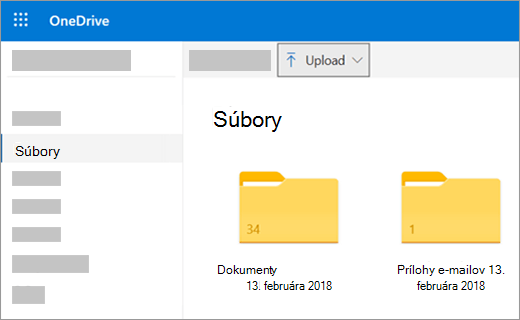
Vyberte súbory, ktoré chcete nahrať, a potom vyberte položku Otvoriť.
Tip
- Súbory z Prieskumníka alebo Mac Findera môžete tiež presunúť priamo do súborov na webovej lokalite OneDrive.
- V prehliadači Google Chrome alebo Microsoft Edge môžete tiež nahrať priečinky pomocou možnosti Priečinok v ponuke Nahrať alebo môžete priečinky presunúť na webovú lokalitu.
- Oboznámte sa so spôsobmi usporiadania a vyhľadávania fotografií vo OneDrive.
Používanie Prieskumníka alebo Mac Findera na kopírovanie alebo premiestňovanie súborov do OneDrivu
Súbory môžete kopírovať a premiestňovať medzi priečinkami vo OneDrive alebo z iných priečinkov v počítači. (Keď premiestňujete súbory z iných priečinkov v počítači do priečinka OneDrive, odstránite ich z počítača a pridáte ich do OneDrivu.)
Ak chcete položku v Prieskumníkovi aj Mac Finderi radšej skopírovať, nie premiestniť, kliknite pravým tlačidlom myši na súbor alebo priečinok a vyberte položku Kopírovať, potom otvorte priečinok (alebo podpriečinok) OneDrivu a kliknite pravým tlačidlom myši Prilepenie> kópie položky do OneDrivu.
Ak chcete presunúť súbor pomocou Windows Prieskumníka, presuňte súbory myšou zo zoznamu súborov na pravej table do OneDrivu na ľavej table.
 Ak chcete presunúť súbor pomocou Mac Findera, presuňte súbory zo zoznamu súborov na pravej table do OneDrivu na ľavej table (ak je tam v časti Obľúbené uvedené OneDrive). Po chvíli sa Finder prepne na zobrazenie existujúcich súborov a priečinkov vo OneDrive na pravej table. Súbor môžete presunúť do podpriečinka podľa vlastného výberu.

Vo Windowse 10 alebo 11
V nových inštaláciách Windowsu 10 alebo 11 sa v prípade mnohých oprávnených používateľov súbory vo Windowse 10 predvolene ukladajú do OneDrivu, a nie do počítača. Znamená to, že k týmto súborom môžete získať z ľubovoľného zariadenia, ktoré sa dokáže pripojiť k internetu, a vaše súbory sú zároveň chránené v prípade poškodenia vášho počítača. Predvolené nastavenie ukladania môžete kedykoľvek zmeniť. Zistite, ako nastavíte miesto ukladania vašich súborov a ako ich premiestnite do OneDrivu.
Automatické ukladanie do OneDrivu
Do OneDrive môžete priamo ukladať súbory balíka Microsoft Office (ako sú wordové dokumenty a excelové zošity), súbory PDF a ďalšie dokumenty. Ak máte počítač so vstavanou kamerou, kópie nasnímaných fotografií môžete automaticky ukladať priamo do OneDrivu, aby ste mali vždy k dispozícii ich záložnú kópiu. Ak chcete zistiť, či je váš počítač nastavený na automatické ukladanie, skontrolujte nastavenia služby OneDrive.
- Potiahnite prstom z pravého okraja obrazovky, ťuknite na položku Nastavenie a potom na možnosť Zmeniť nastavenie PC. (Ak používate myš, ukážte do pravého dolného rohu obrazovky, prejdite kurzorom myši nahor, kliknite na položku Nastavenie a potom na možnosť Zmeniť nastavenie PC.)
- Pre dokumenty vyberte položku OneDrive a potom zapnite možnosť Predvolene ukladať dokumenty do OneDrivu.
- V prípade fotografií vyberte položku Z fotoaparátu a potom položku Nahrať fotografie v dobrej kvalite alebo v prípade kópií s vyšším rozlíšením vyberte položku Nahrať fotografie v najlepšej kvalite.
Premiestnenie fotografií a súborov do OneDrive pomocou aplikácie OneDrive
Pri premiestňovaní sa súbory odstránia z vášho počítača a pridajú sa do OneDrivu.
- Vyberte šípku vedľa položky OneDrive a vyberte položku Tento počítač.
- Prejdite na súbory, ktoré chcete premiestniť, a potom ich vyberte potiahnutím prstom nadol cez ne alebo kliknutím pravým tlačidlom myši na ne.
- Vyberte položku Vystrihnúť.
- Vyberte šípku vedľa položky Tento počítač a potom výberom položky OneDrive prejdite do priečinka vo OneDrive.
- Potiahnutím prstom od horného alebo dolného okraja obrazovky alebo kliknutím pravým tlačidlom myši otvorte príkazy aplikácie a potom vyberte položku Prilepiť.
Pomocou počítačovej aplikácie OneDrive
Ak máte Mac, môžete nainštalovať bezplatnú počítačovú aplikáciu OneDrive a súbory a priečinky nahrať do OneDrivu automaticky. Files nahratie pomocou počítačovej aplikácie môže mať veľkosť až 20 GB.
Pomocou mobilnej aplikácie
Súbory môžete do OneDrivu nahrať pomocou mobilnej aplikácie OneDrive pre Android alebo iOS. Postup nájdete v téme:
- Nahratie súborov alebo fotografií do OneDrivu v Androide
- Nahratie súborov alebo fotografií do OneDrivu v systéme iOS
Z balíka Microsoft Office alebo služby Microsoft 365
V ľubovoľnom dokumente balíka Office vyberte položku Súbor>uložiť ako, vyberte OneDrive a potom priečinok, kam chcete súbor uložiť.

Poznámka
- Microsoft môže obmedziť počet súborov, ktoré môžete do služby OneDrive každý mesiac nahrať.
- Dodržiavajte autorské práva a dávajte si pozor na to, čo zdieľate online. Kopírovaním a zdieľaním neoprávnených materiálov porušujete zmluvu o poskytovaní služieb spoločnosti Microsoft.
Potrebujete ďalšiu pomoc?
Podpora pre konto. Ak potrebujete pomoc s kontom Microsoft a predplatným, navštívte stránku Pomocník pre konto & fakturáciu.
Technická podpora. Ak potrebujete technickú podporu, nižšie vyberte položku Kontaktovať podporu spoločnosti Microsoft, zadajte svoj problém a vyberte položku Získať pomoc.
Používatelia mobilných zariadení môžu kontaktovať podporu otvorením aplikácie OneDrive a jemným zatrasením zariadením.
Podpora komunity. Komunity pomôžu s kladením otázok, poskytovaním pripomienok a so získavaním informácií od odborníkov s bohatými znalosťami. Opýtajte sa na lokalite Microsoft Community. Nezverejňujte osobné ani citlivé informácie na verejných fórach.