
Svoj OneDrive pre prácu alebo školu môžete spravovať, aby ste zistili, koľko miesta používate, a uvoľnili miesto v prípade, že sa blížite k limitu ukladacieho priestoru.
Poznámka
- Ak nemáte povolenia na aktualizáciu ukladacieho priestoru, obráťte sa na správcu lokality. Ďalšie informácie o povoleniach nájdete v téme Úrovne povolení.
- Ak chcete spravovať svoj osobný ukladací priestor vo OneDrive, prečítajte si tému Ako funguje úložisko od spoločnosti Microsoft?
Spravovanie úložiska v aplikácii synchronizačná aplikácia OneDrivu
- Kliknite na modrú ikonu OneDrivu
 v oblasti oznámení Windowsu a potom vyberte ikonu >
 .
.
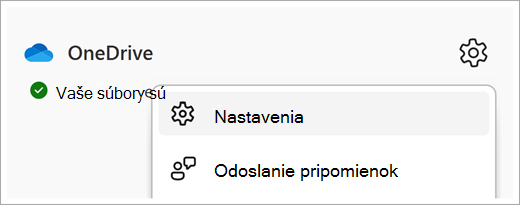
- Tu sa zobrazuje prehľad dostupného ukladacieho priestoru vo OneDrive. Vyberte položku Spravovať úložisko.
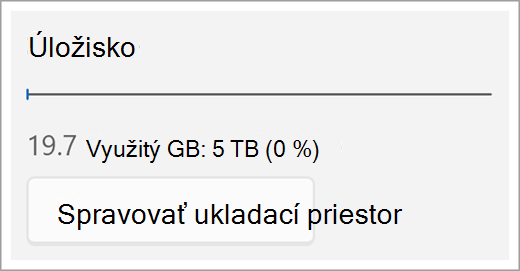
- Otvorí sa najväčšia stránka súborov, na ktorej je zobrazený zoznam všetkých súborov zoradených podľa veľkosti vo OneDrive.

Poznámka
Po odstránení položiek ich musíte natrvalo odstrániť z Koša, aby sa uvoľnilo miesto pre ďalšie položky. Ďalšie informácie nájdete v téme Odstraňovanie súborov alebo priečinkov vo OneDrive .
Spravovanie ukladacieho priestoru z webovej lokality OneDrive
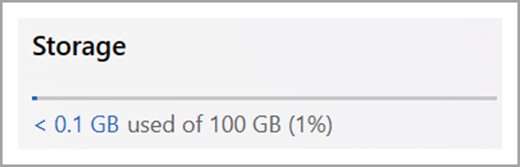
Na webovej lokalite OneDrive si po prihlásení pomocou pracovného alebo školského konta môžete zobraziť využitý ukladací priestor a dostupné v navigácii na ľavej strane. Kliknutím na hodnotu použitia môžete prejsť na stránku najväčších súborov vo OneDrive.
Pozrite tiež
Ako funguje úložisko Microsoft s osobným kontom?