
Funkcia Obnoviť OneDrive vo OneDrive pomáha predplatiteľom služby Microsoft 365 zrušiť všetky akcie, ktoré sa vykonali v súboroch a priečinkoch za posledných 30 dní.
Ak boli niektoré súbory alebo priečinky OneDrivu odstránené, prepísané, poškodené alebo infikované malvérom, môžete obnoviť celý OneDrive do predchádzajúceho časového bodu.
Ak nechcete obnoviť všetko, môžete obnoviť aj odstránené súbory z Koša OneDrivu alebo predchádzajúcu verziu súboru.
Dôležité
- Ak bol súbor natrvalo odstránený z koša vo OneDrive, nedá sa nikdy obnoviť.
- Pri obnove sa všetky súbory alebo priečinky vytvorené po dátume bodu obnovenia odošlú do koša vo OneDrive. Odtiaľ môžete súbory obnoviť bez ohľadu na dátum bodu obnovenia.
Obnova služby OneDrive do predchádzajúceho časového bodu
Ak chcete obnoviť celý OneDrive, budete potrebovať Microsoft 365.
Prihláste sa na webovú lokalitu OneDrive na lokalite onedrive.com.
- Ak ste sa prihlásili s osobným kontom, ktoré zahŕňa predplatné služby Microsoft 365, v hornej časti stránky vyberte položku Možnosti nastavení
 > a potom v ľavej navigácii vyberte položku Obnoviť OneDrive.
 - Ak ste sa prihlásili pomocou pracovného alebo školského konta, prejdite na položku Nastavenia>Obnoviť OneDrive.
- Ak ste sa prihlásili s osobným kontom, ktoré zahŕňa predplatné služby Microsoft 365, v hornej časti stránky vyberte položku Možnosti nastavení
Na stránke Obnova OneDrivu vyberte z rozbaľovacieho zoznamu dátum, napríklad včera, alebo vyberte vlastný dátum a čas. Ak súbory obnovujete po automatickom zistení ransomwaru, vyplní sa vám odporúčaný dátum obnovenia.
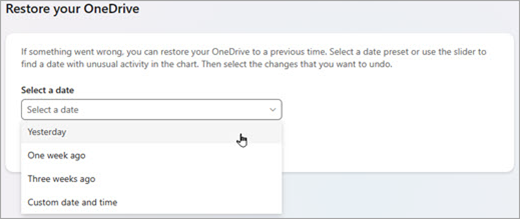
Pomocou grafu aktivity a informačného kanálu aktivity posúďte nedávne aktivity, ktoré chcete zrušiť.
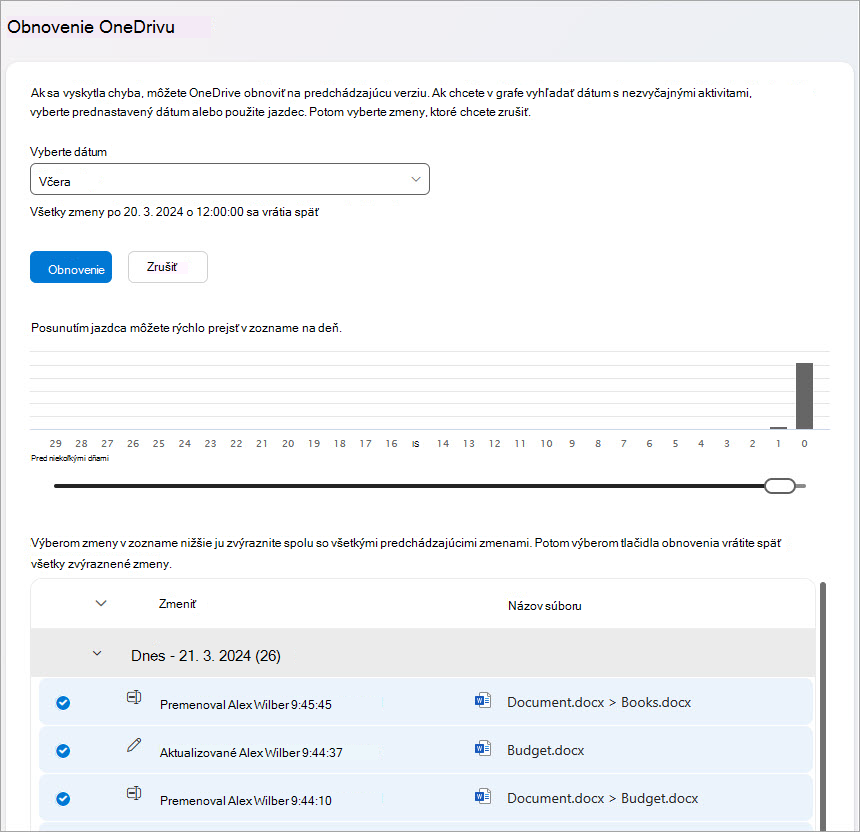
Denný graf aktivity zobrazuje množstvo aktivít so súbormi za jednotlivé dni po dobu posledných 30 dní. Poskytuje vám to prehľad toho, čo sa udialo v rámci OneDrivu v priebehu času, a môže vám to pomôcť identifikovať všetky nezvyčajné aktivity. Ak bol napríklad OneDrive infikovaný malvérom, môžete zistiť, kedy sa stal.
Informačný kanál aktivity zobrazuje jednotlivé operácie so súbormi a priečinkami v obrátenom chronologickom poradí. Posunom nadol môžete zobraziť predchádzajúce dni a posúvaním jazdca pod grafom dennej aktivity môžete rýchlo prejsť na konkrétny deň.Tip
Pomocou šípky rozbalenia a zbalenia vedľa jednotlivých dní informačného kanála aktivity môžete zobraziť alebo skryť aktivity jednotlivých dní.
Ak ste vybrali vlastný dátum a čas, vyberte najskoršiu aktivitu, ktorú chcete zrušiť. Keď aktivitu vyberiete, všetky ostatné aktivity, ktoré sa stali po nej, sa automaticky vyberú tiež.
Poznámka
Pred výberom položky Obnoviť sa posuňte do hornej časti informačného kanála aktivity a skontrolujte všetky aktivity, ktoré sa chystáte zrušiť. Keď v grafe aktivity vyberiete deň, novšie aktivity sa v informačnom kanáli skryjú, no po výbere aktivity budú stále vybraté.
Keď ste pripravení obnoviť OneDrive, vyberte položku Obnoviť. Touto akciou sa zrušia všetky aktivity, ktoré ste vybrali.
Vaše súbory vo OneDrive sa obnovia do stavu pred prvou aktivitou, ktorú ste vybrali.Poznámka
- Pri obnove sa všetky súbory alebo priečinky vytvorené po dátume bodu obnovenia odošlú do koša vo OneDrive.
- Ak bol súbor z koša vo OneDrive natrvalo odstránený, potom ho už nikdy nebude možné obnoviť.
- Ak ste si vykonanú obnovu rozmysleli, môžete ju zrušiť opätovným vykonaním obnovy a výberom akcie obnovy, ktorú ste práve vykonali.
- Albumy sa neobnovia.
Zistite viac
Ak nechcete obnoviť všetko, môžete obnoviť aj odstránené súbory z Koša OneDrivu alebo predchádzajúcu verziu súboru.
V prípade súborov v SharePointe alebo Microsoft Teams môžete obnoviť knižnicu dokumentov.
Zapnutie a konfigurácia spravovania verzií pre zoznam alebo knižnicu.
Potrebujete ďalšiu pomoc?
Podpora pre konto. Ak potrebujete pomoc s kontom Microsoft a predplatným, navštívte stránku Pomocník pre konto & fakturáciu.
Technická podpora. Ak potrebujete technickú podporu, nižšie vyberte položku Kontaktovať podporu spoločnosti Microsoft, zadajte svoj problém a vyberte položku Získať pomoc.
Používatelia mobilných zariadení môžu kontaktovať podporu otvorením aplikácie OneDrive a jemným zatrasením zariadením.
Podpora komunity. Komunity pomôžu s kladením otázok, poskytovaním pripomienok a so získavaním informácií od odborníkov s bohatými znalosťami. Opýtajte sa na lokalite Microsoft Community. Nezverejňujte osobné ani citlivé informácie na verejných fórach.