
Informácie o ukladacom priestore | Kvóty ukladacieho priestoru | Najčastejšie otázky o úložisku
Čo je cloudové úložisko spoločnosti Microsoft?
- Vaše úložisko od spoločnosti Microsoft zahŕňa súbory & fotografie vo OneDrive, Outlook.com obrázky & prílohy a ďalšie súbory, ktoré ste uložili pri používaní aplikácií a služieb spoločnosti Microsoft s osobným kontom.
- Kvótu ukladacieho priestoru nastavuje vaše osobné konto Microsoft alebo predplatné na Microsoft 365.
Ako zistiť, koľko ukladacieho priestoru ste využili
Nižšie skontrolujte svoje konto a zistite využitie ukladacieho priestoru a kvótu.
Tip
- Po prihlásení vyberte
 v sekcii Úložisko od Microsoftu a zobrazte podrobnosti.
 - Ak je vaše cloudové úložisko plné a chcete zabrániť prekročeniu kvóty, bude potrebné buď znížiť počet uložených súborov (pozrite nižšie), alebo obnoviť/zakúpiť viac ukladacieho priestoru.
- Ak platnosť predplatného služby Microsoft 365 uplynula, budete musieť obnoviť, aby ste získali rovnaké množstvo ukladacieho priestoru.
Ako zakúpiť ďalší ukladací priestor
Ak chcete obnoviť alebo inovovať predplatné na Microsoft 365, vyberte položku Kúpiť:
Tip
Ak už ste držiteľom predplatného Microsoft 365 Personal, Family alebo Premium, môžete pridať ešte viac úložiska súborov k 1 TB predplatného, ktoré je súčasťou vášho predplatného na Microsoft 365. Svoje úložisko môže rozšíriť iba držiteľ konta predplatného.
Ako vymazať cloudové úložisko od spoločnosti Microsoft
Ak chcete zistiť, ako zmenšiť ukladací priestor, postupujte podľa nižšie uvedených krokov.
Uvoľnenie ukladacieho priestoru vo OneDrive
Prihláste sa do OneDrivu a zistite, čo zaberá miesto.
Zobrazenie súborovTip
- Vyhľadajte veľké súbory, súbory ZIP alebo iné archívy, ktoré už nie sú potrebné.
- Kôš sa taktiež podieľa na využívaní cloudového úložiska.
- Presuňte nechcené súbory z OneDrivu – nižšie nájdete tipy na úložisko na upratovanie.
Prejdite do koša OneDrivu a vyberte položku
 Vyprázdniť kôš.
Otvorenie koša vo OneDriveDôležité
- Vyprázdnenie Koša alebo Koša v počítači nie je to isté ako vyprázdnenie Koša vo OneDrive – Kôš OneDrivu je potrebné vyprázdniť online.
- Po odstránení neželaných súborov môže aktualizácia kvót trvať 24 hodín.
- Ak ste odstránili najviac položiek a stále ste prekročili kvótu, budete si musieť zakúpiť ďalší ukladací priestor.
Skontrolujte svoje používanie. Skontrolujte, či priečinok Z fotoaparátu vo OneDrive nie je plný nechcených videí, snímok obrazovky alebo obrázkov uložených zo sociálnych sietí.
Ako zmenšiť ukladací priestor v Outlooku
Prihláste sa do Outlook.com a prejdite na položku Nastavenia>Ukladací priestorkonta>.
Prihlásiť saVyberte položku Ukladací priestor e-mailov , čím sa rozbalí táto sekcia. Zobrazí sa rozpis miesta zaberaného jednotlivými priečinkami v poštovej schránke. Zobrazený zoznam priečinkov obsahuje možnosť trvalého odstránenia všetkých položiek (alebo starších ako 3, 6 alebo 12 mesiacov) v týchto priečinkoch, aby sa uvoľnilo miesto.
Poznámka
Ak nie ste predplatiteľom služby Microsoft 365, máte tiež možnosť inovácie a získať 100 GB priestoru, ako aj ďalšie prémiové funkcie Outlooku a balíka Office.
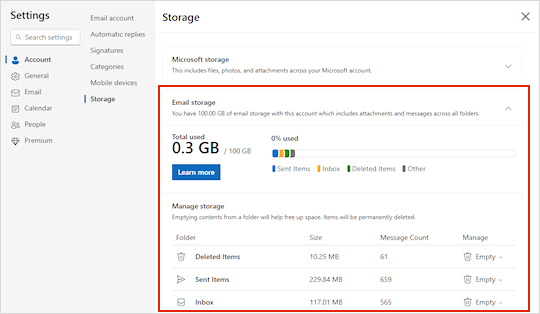

Skontrolujte veľké e-maily v každom priečinku konta. Skontrolujte najväčšie e-maily s prílohami a skontrolujte každý priečinok zoradený podľa veľkosti.
Otvorenie veľkých priečinkovTip
E-maily odoslané s veľkými prílohami zaberajú viac cloudového úložiska. Ak chcete odstrániť prílohu, musíte odstrániť e-mail.
Skontrolujte odoslané položky a zoraďte ich podľa veľkosti. Nezabudnite skontrolovať aj ostatné priečinky.
Otvorenie odoslaných položiekVyprázdnite nevyžiadanú poštu a vyberte položku
Vyprázdniť priečinok.
Otvorenie nevyžiadanej poštyNatrvalo odstráňte e-mail výberom alebo zvýraznením správ a potom na klávesnici stlačte klávesy Shifta DEL .
Tip
- Priečinok Odstránené položky sa započítava do kvóty ukladacieho priestoru poštovej schránky, kým ho manuálne nevyprázdnite alebo kým sa e-maily automaticky neodstránia po 30 dňoch, podľa toho, čo nastane skôr.
- Pri odstraňovaní položiek z priečinka Doručená pošta alebo iných priečinkov sa položky predvolene odosielajú do priečinka Odstránené položky .
- Položky v priečinku Nevyžiadaná pošta sa automaticky odstránia po 30 dňoch.
Odstráňte e-mailové správy, ktoré obsahujú súbory alebo fotografie. Ak chcete odstrániť súbor alebo obrázok, musíte odstrániť správu, ku ktorej je pripojený:
- Pre všetky obrázky nájdite príslušnú správu v poštovej schránke a odstráňte ju.
- V prípade odoslaných obrázkov prejdite do Outlook.comOdoslaná pošta, vyhľadajte príslušnú správu a odstráňte ju.
- Po odstránení správy ju musíte odstrániť z priečinka Odstránené položky . Prejdite na položku Odstránené položky, vyberte položku alebo položky, ktoré chcete odstrániť, a potom vyberte položku Odstrániť.
Ďalšie informácie o usporiadaní doručenej pošty pomocou nástrojov Archív, upratania a ďalších nástrojov v Outlook.com.
Ako zmenšiť úložisko Loop
- Prejdite na stránku loop.cloud.microsoft a odstráňte všetky pracovné priestory, stránky a nápady Loop, ktoré už nepotrebujete.
Tip
Každý pracovný priestor má vlastný Kôš. Ak chcete vyprázdniť Kôš, v pravom hornom rohu vyberte Vyprázdniť všetko .
Ako zmenšiť ukladací priestor v Designer
Prejdite na designer.microsoft.com a prihláste sa.
V hornej časti stránky vyberte položku Moje projekty .
Skontrolujte veľkosť nedávnych projektov a vygenerovaných obrázkov a odstráňte všetky položky, ktoré už nepotrebujete.
Upozornenie
Designer nemá kôš. Po odstránení projektového súboru sa už nedá obnoviť.
Prejdite na položku onedrive.com>Moje súbory>Aplikácie> Designer a pozrite si obsah, ktorý bol vygenerovaný alebo uložený.
Ďalšie rady a tipy týkajúce sa úložiska od spoločnosti Microsoft
Ak sa váš ukladací priestor neaktualizoval
Ak sa vaša kvóta ukladacieho priestoru neaktualizovala, navštívte webovú lokalitu OneDrive alebo prejdite na Outlook.com a vyberte položku E-mailový ukladací priestor.
Svoj ukladací priestor môžete skontrolovať aj pomocou mobilnej aplikácie Outlook:
- Zatvoriť aplikáciu (potiahnite ju prstom)
- Znova otvorte aplikáciu
- Kliknite na svoj avatar profilu v ľavom hornom rohu
- Ťuknite na

- Ťuknite na svoje konto
- Pod nadpisom Úložisko ťuknite na typ predplatného (bude to buď bezplatný plán alebo Premium), aby ste vynútili obnovenie s najnovším úložiskom.
Poznámka
Ak je vaše konto zablokované, môže to trvať až 2 hodiny, kým sa po zakúpení ďalšieho ukladacieho priestoru zobrazí nová kvóta. Ak sa vaša kvóta neaktualizuje ani po 4 hodinách, kontaktujte nás.
Najvhodnejšie postupy ukladacieho priestoru
Skôr než začnete odstraňovať súbory, uvedomte si, že niektoré súbory by sa nemali alebo by ich nebolo potrebné zálohovať vo OneDrive.
Údajové súbory Outlooku
Údajové súbory Outlooku nie sú vhodné na ukladanie vo OneDrive, pretože aplikácia ich často drží otvorené a pokus o ich synchronizáciu môže spomaliť počítač a zablokovať synchronizáciu. Zistite, ako odstrániť údajový súbor Outlook.pst z OneDrivu.
Komprimované archívy
Komprimované súbory, ako napríklad 7Z, RAR, TAR a ZIP, môžu zaberať menej miesta ako ich obsah, miesto však ušetríte len v prípade, že ste odstránili aj pôvodný obsah. Ak máte pôvodné súbory aj skomprimovaný archív, zvážte odstránenie jedného alebo druhého.
Súbory na stiahnutie
Vždy, keď stiahnete súbor z internetu, uloží sa do vášho počítača. Ak neurčíte iné umiestnenie, uloží sa do priečinka Stiahnuté súbory . Niektoré súbory je možné bezpečne odstrániť, pretože sa dajú jednoducho nájsť zo zdroja na stiahnutie, napríklad súbory na inštaláciu a inštaláciu aplikácie.
Iné súbory
Ak nechcete zahrnúť všetky súbory a priečinky vo OneDrive, môžete ich presunúť do umiestnenia mimo priečinka OneDrive.
- Otvorte Prieskumník alebo Finder.
- Vyberte súbory alebo priečinok, ktoré chcete premiestniť.
- Presuňte výber do nového priečinka a pustite ho.
Poznámka
- Nesponáhľajte sa s premiestňovaním súborov, aby ste predišli ich uvoľneniu na nesprávnom mieste. Stlačením klávesu CTRL + Z vrátite späť posledný presun súboru.
- Ak premiestnite súbor, aplikácia, ktorá je k nemu priradená, ho pravdepodobne nebude môcť nájsť, ak sa nachádza vo vašom zozname Naposledy použité .
- Files premiestnené z OneDrivu nie sú zálohované ani chránené. V prípade zlyhania počítača môže dôjsť k nenávratnej strate obsahu. Files odstránené z OneDrivu zostanú 30 dní v koši OneDrivu – prečítajte si, ako ich obnoviť.
Mobilné zariadenie
Môže byť príliš jednoduché zálohovať každú fotografiu, snímku obrazovky, obrázok zo správ a mém zo sociálnych médií, ale zálohovanie všetkého bez malého čistenia z času na čas môže viesť k obrovskému množstvu plytvania miestom.
Tip
- Zvážte, či potrebujete zahrnúť všetky obrázky do zálohy súborov z fotoaparátu v Androide. Ďalšie informácie
- Zálohovaný priečinok Z fotoaparátu si každý mesiac vymažte – použite OneDrive.com Zobrazovač fotografií, nie Z fotoaparátu v mobilnom telefóne.
Tipy pre mobilné úložisko
Môže byť príliš jednoduché zálohovať každú fotografiu, snímku obrazovky, obrázok zo správ a mém zo sociálnych médií, ale zálohovanie všetkého bez malého čistenia z času na čas môže viesť k obrovskému množstvu plytvania miestom.
Tip
- Zvážte, či potrebujete zahrnúť všetky obrázky do zálohy súborov z fotoaparátu v Androide. Ďalšie informácie
- Zálohovaný priečinok Z fotoaparátu si každý mesiac vymažte – použite OneDrive.com Zobrazovač fotografií, nie Z fotoaparátu v mobilnom telefóne.
Pomocník, súbory sú odstránené omylom.

Ak omylom odstránite niektoré súbory vo OneDrive. Ak zistíme, že bolo odstránených veľa súborov, pošleme vám e-mail. Súbory môžete kedykoľvek obnoviť až o 30 dní. Prečítajte si postup.
Po odstránení Outlook.com e-mailu sa presunie do obchodu s obnoviteľnými položkami . Ak chcete natrvalo vymazať všetky odstránené položky , je potrebné vymazať aj všetky obnoviteľné položky. Prečítajte si postup.