
Pri prvej inštalácii OneDrivu pre iOS alebo Android v mobilnom zariadení alebo pri otvorení OneDrivu vo webovom prehliadači sa zobrazí ponuka na import fotografií a súborov z cloudu.
Keď sa pripojíte k inému poskytovateľovi cloudového ukladacieho priestoru, môžete použiť mobilnú aplikáciu OneDrive alebo OneDrive vo webovom prehliadači na skopírovanie všetkých svojich jednotlivých fotiek a súborov z Disku Google, Dropboxu alebo Fotiek Google do úložiska vo OneDrive. Pôvodný obsah sa neodstráni ani nepremiestni, iba skopíruje.
Importovanie fotografií a súborov pomocou aplikácie OneDrive
Spustenie importu z výzvy mobilnej aplikácie OneDrive:
- Pripojte sa k službe, z ktorej chcete skopírovať obsah, a postupujte podľa pokynov aplikácie.
Ak výzvu zrušíte, k funkcii importu sa môžete vrátiť neskôr, keď to bude pohodlnejšie:
- Otvorte mobilnú aplikáciu OneDrive.
- Ťuknite na svoj obrázok profilu alebo
 .
. - Ťuknite na položku

- Vyberte možnosť Importovať cloudové fotografie a Files
- Postupujte podľa pokynov aplikácie.
Importovanie fotografií a súborov na onedrive.com
Spustenie importu od výzvy:
- Pripojte sa k službe, z ktorej chcete skopírovať obsah, a postupujte podľa pokynov.
Ak výzvu zrušíte, k funkcii importu sa môžete vrátiť neskôr, keď to bude pohodlnejšie:
- Prihláste sa do onedrive.com
- Kliknite na položku Nastavenie nastavenia.
- Vyberte položku Importovať fotografie a súbory z cloudu.
- Postupujte podľa pokynov.
Upozornenie
Obsah sa neskopíruje do úložiska telefónu , ale do cloudového úložiska OneDrive. Importovanie celej cloudovej služby môže spotrebovať veľa ukladacieho priestoru vo OneDrive. Skôr než začnete, skontrolujte, koľko miesta máte k dispozícii a koľko miesta importujete.
Ako funguje import
Import skopíruje obsah z konta cloudovej služby do OneDrivu so zachovaním pôvodného obsahu. Zastaví sa, keď sa skopírujú všetky súbory. Ak máte v zdrojovom konte vytvorený nový obsah, môžete restart import a novopridaný obsah skopírovať do OneDrivu.
Importovať zostavu
Po ukončení importu sa v priečinku Imports vytvorí zostava TXT s názvom podobným názvu ako importované konto.
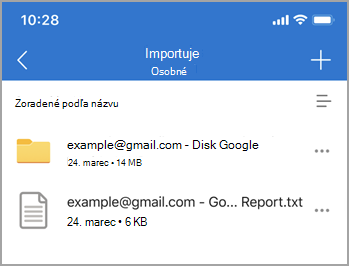
Táto zostava obsahuje základné informácie o importe:
- Stav ukončenia importu.
- Identifikátor importu (vyžaduje sa počas riešenia problémov).
- Importovať počiatočný a koncový čas.
- Počet importovaných a neimportovaných súborov a priečinkov.
- Zoznam položiek, ktoré nebolo možné importovať.
V prípade následných prírastkových importov bude predchádzajúca zostava TXT nahradená novou.
Čo sa importuje
Dropbox: Všetky jednotlivé súbory a priečinky sa skopírujú z vášho konta Dropbox.
Disk Google: jednotlivé súbory a priečinky z cloudového úložiska Disku Google. E-maily, poštové schránky, kontakty ani kalendáre sa neimportujú.
Čo sa neskopíruje
- Files s názvami dlhšími ako 256 znakov.
- Priečinky s názvami dlhšími ako 250 znakov.
- Files ktorých kombinácie názvov úplných ciest sú dlhšie ako 400 znakov.
- Files väčšie ako 15 GB sa neprenesú.
- Files veľkosti 0 bajtov (nulové bajtové súbory) sa neprenášajú.
Poznámka
Ak máte súbory označené ako obmedzené alebo nekopírovateľné, súbory sa neimportujú. Ak chcete súbory importovať, musíte túto funkciu najskôr vypnúť.
Čo sa neimportuje
Začíname s Dropboxom, papierovým Dropboxom, šablónou papierového Dropboxu a odkazom Dropboxu z Dropboxu sa neimportujú do OneDrivu.
Kresby, Formuláre, Lokality a Mapy Google z Disku Google sa do OneDrivu neimportujú. Import obsahu z účtu Fotky Google momentálne nie je podporovaný.
Vlastné formáty spoločnosti Google nie sú kompatibilné s ničím iným ako s aplikáciami Google. Pri migrácii z Googlu sa naša aplikácia skonvertuje z formátu Google na formát Microsoft Office.
Skonvertuje sa nasledovne:
| Formát Google | Formát balíka Office |
|---|---|
| .gsheet | .xlsx |
| .gdoc | .docx |
| .gslide | .pptx |
Čo sa odstráni z názvov súborov a priečinkov
- Nasledujúce znaky v názvoch súborov a priečinkov sa odstránia: " * : <> ? / \ |
- Úvodné vlnovky (~)
- Úvodný alebo koncový prázdny znak
- Úvodné alebo koncové bodky (.)
Čo robiť, ak niektoré súbory nie sú importované
Ak sa zobrazí hlásenie, že niektoré položky sa nepodarilo importovať, skontrolujte zostavu TXT a zistite, ktoré položky sa nedali importovať. Všetky neimportované zdrojové súbory môžete pred ich odstránením zálohovať.
Môžem import spustiť znova?
Áno.
Všetky novovytvorené súbory v zdrojovom konte sa importujú. Dátum úpravy upravených zdrojových súborov bude porovnaný s dátumom cieľového súboru. Ak je upravený zdrojový súbor novší, prepíše cieľový súbor. V opačnom prípade zostane cieľový súbor nezmenený.
Ako prebieha zdieľanie súborov
Keď sa súbor zo zdrojového konta zdieľa, skopíruje sa do OneDrivu, ale vlastnosť zdieľania nie.
Čo ak sa vyskytla chyba
- Skontrolujte, či priečinok Files - Imports stále existuje. Ak priečinok neexistuje, odpojte konto na import a znova ho pripojte, priečinok sa znova vytvorí pre ďalšie aktivity importu. Ak priečinok existuje, prejdite na ďalší krok.
- Skontrolujte sieťové pripojenie a skúste to zopakovať o niekoľko minút. Nestále sieťové pripojenie môže niekedy viesť k dočasnej poruche služby.
- Ak sa naďalej zobrazuje hlásenie "Vyskytol sa problém ", kontaktujte nás prostredníctvom témy Pomocník & pripomienky.
Zlyhanie generovania zostavy
Ak sa zostava nepodarí vygenerovať do 10 minút po importe, príčinou môže byť:
- Nedostatok úložiska. Inovujte svoj plán OneDrivu a skúste to znova.
- Zostava je príliš veľká. Skúste to znova neskôr.
- Výnimka importu. Skúste to znova neskôr.
Ako importovať z Fotky Google
Vďaka aktualizáciám rozhrania Fotky Google API je import Fotky Google do OneDrive teraz možný iba prostredníctvom OneDrive vo webovom prehliadači.
Pozrite tiež
Kopírovanie, prenos alebo import súborov do osobného OneDrivu