
Nech už používate akúkoľvek možnosť OneDrive, odporúčame prehľadávať ukladací priestor vo OneDrive pomocou webovej lokality OneDrive. Je to miesto, kde sa synchronizujú a ukladajú všetky vaše zariadenia, a je to najlepšie miesto, kde môžete začať hľadať.
Tip
Používate mobilnú aplikáciu? Zobrazenie Files nájdete v hornej časti obrazovky aktualizovanej mobilnej aplikácie vedľa obrázka konta.
Vyberte typ konta a postupne postupujte podľa nasledujúcich krokov alebo vyberte tlačidlo Spustiť pokyny a zobrazia sa podrobné pokyny.
1. Vyhľadanie súborov na OneDrive.com
Prihláste sa na webovú lokalitu OneDrive na lokalite www.onedrive.com.
Tip
Používatelia mobilných zariadení by mali na zabránenie otvoreniu aplikácie OneDrive použiť okno Súkromné alebo Inkognito.
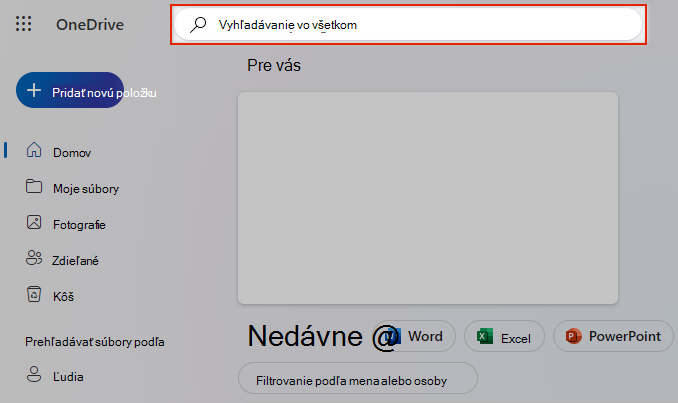
Vyhľadajte súbory pomocou funkcie Prehľadať všetko v hornej časti stránky.
Tip
Pri vyhľadávaní nepoužívajte len názvy súborov, hľadajte pomocou popisov, značiek, dátumov a miest, napr. "cat", "sunny", "April" alebo "Paris".
Poznámka
- Files v osobnom trezore sa nezobrazujú vo výsledkoch vyhľadávania.
- Ak niekto odstráni súbor alebo priečinok, ktoré s vami zdieľal, už nebude k dispozícii.
2. Pozrite sa do Koša
Na ľavej strane webovej lokality OneDrive vyberte položku
 kôš
kôšAk nájdete položku, ktorú hľadáte, vyberte ju a vyberte položku Obnoviť v hornej časti stránky.
Poznámka
Súbory odstránené z osobného trezoru sa v koši zobrazia iba vtedy, ak je osobný trezor odomknutý pred pozretím do koša. Môžete odomknúť osobný trezor a zobraziť tieto položky, ak vyberiete možnosť Zobraziť položky osobného trezoru v koši.
3. Vyhľadanie súborov v osobnom trezore
Files z osobného trezoru sa nezobrazujú vo výsledkoch hľadania, takže možno budete chcieť potvrdiť, že chýbajúce súbory nie sú uložené v osobnom trezore.
Ak chcete odomknúť osobný trezor a zobraziť v ňom položky, vyberte možnosť Zobraziť položky osobného trezoru v koši. Ak sa príkaz nezobrazí, váš osobný trezor je už odomknutý.
4. Vyhľadanie súborov v inom konte Microsoft
Ak nemôžete nájsť odstránené súbory, skontrolujte, či ste prihlásení do správneho konta Microsoft – súbory môžu byť bezpečne uložené v inom OneDrive.
Použili ste pri ukladaní súboru počítač alebo konto niekoho iného? Bol pri ukladaní súboru do vášho počítača prihlásený niekto iný? V takom prípade sa odhláste zo svojho OneDrivu a znova sa prihláste pomocou druhého konta.
Ak ste aj používateľom OneDrivu pre prácu alebo školu, možno ste súbory uložili do iného namiesto osobného konta. Ak chcete vyhľadať súbory vo OneDrive pre prácu alebo školu, pozrite si kartu Práca alebo škola v hornej časti tohto článku.
Poznámka
Osobné kontá, ktoré boli dva roky neaktívne, mohli byť odstránené. V pracovných alebo školských kontách sa mohli súbory odstrániť po 93 dňoch.
5. Obnovenie súborov vo OneDrive
Ak ste predplatiteľom služby Microsoft 365, môžete obnoviť celý svoj OneDrive do predchádzajúceho časového bodu.
Otvorte možnosti obnovenia OneDrivu .
Zrušte všetky akcie, ktoré boli vykonané so súbormi a priečinkami za posledných 30 dní.
Upozornenie
Pri obnove sa všetky súbory alebo priečinky vytvorené po dátume bodu obnovenia odošlú do koša vo OneDrive. Odtiaľ môžete súbory obnoviť bez ohľadu na dátum bodu obnovenia.
Ďalšie informácie o obnovení OneDrivu.
6. Pozrite sa na lokálne úložisko zariadenia
Ak bol súbor uložený mimo OneDrivu alebo sa ešte nesynchronizovalo so službou OneDrive, vyskúšajte tieto možnosti:
PoužitePrieskumník alebo Finder na vyhľadávanie súborov v počítači alebo použite aplikáciu Files na vyhľadávanie obsahu v mobilnom zariadení.
Tip
- Ak máte zariadenie so systémom iOS, ktoré má fotografie optimalizované pre iCloud, fotografie sa v zariadení neukladajú a nedajú sa nahrať do OneDrivu. Optimalizáciu pre iCloud môžete v zariadení so systémom iOS vypnúť ťuknutím na položku Nastavenia>Fotografiev iCloude> a zrušením výberu položky Optimalizovať ukladací priestor.
- Ak máte problémy s tým, že OneDrive pre iOS nehľadá súbory, otvorte aplikáciu, prejdite naKonto nastavení>profilu> a vyberte položku Resetovať.
Skontrolujte Kôš alebo Kôš v počítači.
Potrebujete ďalšiu pomoc?
S cieľom chrániť vaše konto a jeho obsah naši agenti podpory nemajú povolený prístup k vašim súborom. Naši pracovníci podpory nemôžu poskytnúť ďalšiu pomoc okrem uvedených pokynov.
Ak sa vám nedarí nájsť stratené alebo chýbajúce súbory pomocou týchto tipov, môžeme vám navrhnúť iba skúšať rôzne typy názvov súborov, alternatívne popisy a iné umiestnenia.
