
Tento článok vám pomôže vyriešiť chybové hlásenie Je nainštalovaná novšia verzia služby Microsoft OneDrive.

Odinštalovanie OneDrivu na opravu chyby "Je nainštalovaná novšia verzia"
Ak chcete odinštalovať OneDrive, postupujte podľa týchto krokov:
Poznámka
Vypnutím a odinštalovaním OneDrivu v počítači alebo zrušením jeho prepojenia nestratíte žiadne súbory ani údaje. K svojim súborom môžete kedykoľvek získať prístup online prihlásením sa do konta OneDrive.
- Stlačením
 + R otvorte okno Spustiť .
 - Zadajte text appwiz.cpl a kliknite na tlačidlo OK.
- Vyhľadajte Microsoft OneDrive v zozname a kliknutím pravým tlačidlom myši ho odinštalujte.
Ak je tento postup neúspešný, postupujte takto:
Poznámka
Pred úpravou databázy registry odporúčame zálohovať databázu registry. Ak sa vyskytne problém, je možné obnoviť databázu registry do pôvodného stavu. Získajte ďalšie informácie o zálohovaní a obnovení databázy Registry v systéme Windows.
- Stlačením
+ R otvorte okno Spustiť .
- Zadajte text regedit a kliknite na tlačidlo OK.
- Prilepte túto cestu do navigačného panela v hornej časti Editora databázy Registry:
Computer\HKEY_CURRENT_USER\Software\Microsoft\OneDrive - Kliknite pravým tlačidlom myši na priečinok OneDrive a vyberte položku Odstrániť.
Aktualizácia OneDrivu na vyriešenie hlásenia "Je nainštalovaná novšia verzia"
OneDrive a Windows sa často aktualizujú a pravidelnými aktualizáciami počítača môžete vyriešiť problémy so synchronizáciou.
Stiahnite si najnovšie aktualizácie Windowsu a vyťažte z OneDrivu maximum. Windows 10 umožňuje funkciu OneDrive Files On Demand, ktorá môže pomôcť vyriešiť problémy so synchronizáciou. Prečítajte si ďalšie informácie o súboroch OneDrivu na požiadanie.
Stiahnite si najnovšiu verziu OneDrivu a nainštalujte ju.
Poznámka
Ďalšie informácie o najnovšej verzii nájdete v poznámkach k vydaniu.
Vyberte
otvorte ponuku Štart, vyhľadajte aplikáciu OneDrive a potom otvorte počítačovú aplikáciu OneDrive.Po spustení nastavenia služby OneDrive zadajte e-mailovú adresu svojho konta Microsoft, potom vyberte položku Prihlásiť sa a nastavte svoje konto.
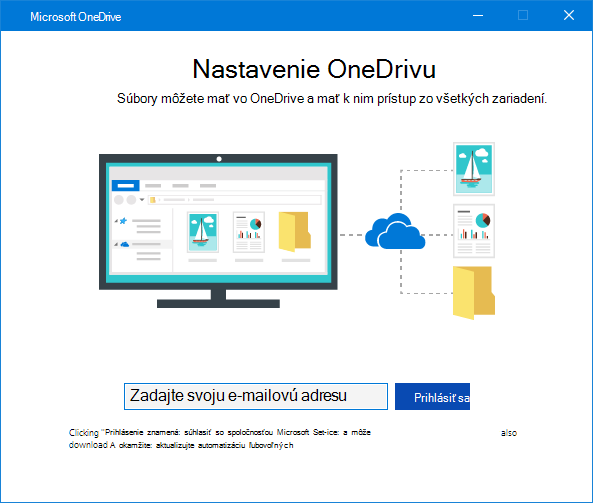
Nastavenie a prispôsobenie OneDrivu po vyriešení problému s inštaláciou
Súbory služby OneDrive na požiadanie vám pomôžu získať prístup k súborom vo OneDrive bez toho, aby ste ich museli všetky stiahnuť, čím by vám zaberali miesto v ukladacom priestore zariadenia. Prečítajte si ďalšie informácie o súboroch OneDrivu na požiadanie.
Poznámka
Vypnutím a odinštalovaním OneDrivu v počítači alebo zrušením jeho prepojenia nestratíte žiadne súbory ani údaje. K svojim súborom môžete kedykoľvek získať prístup online prihlásením sa do konta OneDrive.
Môžete tiež stiahnuť alebo synchronizovať menej súborov, a to tak, že vo OneDrive vyberiete len tie priečinky, ktoré sa majú s vaším počítačom synchronizovať. Ak ste pred vynulovaním nastavení vybrali synchronizáciu iba niektorých priečinkov, budete to po synchronizácii musieť urobiť ešte raz.
Poznámka
Tento krok je potrebné vykonať pre osobný OneDrive a OneDrive pre prácu alebo školu.
Ďalšie informácie
Ďalšie riešenia nedávnych problémov vo OneDrive
Potrebujete ďalšiu pomoc?
Podpora pre konto. Ak potrebujete pomoc s kontom Microsoft a predplatným, navštívte stránku Pomocník pre konto & fakturáciu.
Technická podpora. Ak potrebujete technickú podporu, nižšie vyberte položku Kontaktovať podporu spoločnosti Microsoft, zadajte svoj problém a vyberte položku Získať pomoc.
Používatelia mobilných zariadení môžu kontaktovať podporu otvorením aplikácie OneDrive a jemným zatrasením zariadením.
Podpora komunity. Komunity pomôžu s kladením otázok, poskytovaním pripomienok a so získavaním informácií od odborníkov s bohatými znalosťami. Opýtajte sa na lokalite Microsoft Community. Nezverejňujte osobné ani citlivé informácie na verejných fórach.