
Priečinok OneDrive zobrazuje stav čakajúcej synchronizácie, ale žiadny súbor nie je viditeľný
Ak sa nezobrazuje žiaden súbor, ktorý spôsobuje stav Čakanie, je možné, že súbor spôsobujúci chybu synchronizácie je skrytý.
Tip
Ak chcete zobraziť skryté súbory v Prieskumníkovi, prejdite na položku Zobraziť a začiarknite políčko Skryté položky na páse s nástrojmi:
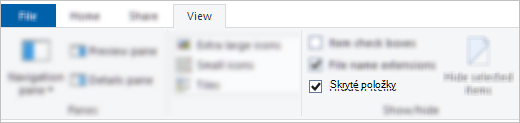
Ak v priečinku nie sú žiadne skryté súbory, postupujte takto:
- Vytvorenie nového priečinka. Majte na pamäti, že v prázdnych priečinkoch sa môže zobrazovať položka Čakajúca synchronizácia , kým do nich nevložíte súbor.
- Skopírujte všetky súbory z priečinka Čakajúce na synchronizáciu do nového.
- Odstráňte priečinok Čakajúca synchronizácia.
Súbory TMP vo OneDrive zobrazujú stav čakajúcej synchronizácie
Ak chcete vyriešiť stav čakania na synchronizáciu súborov TMP, môžete vykonať niektorý z nasledujúcich krokov:
- Nahrajte ho manuálne do onedrive.com.
- Premenujte ho a dajte mu novú príponu (napr. Temp). Ak súbor nemôžete premenovať, súbor sa stále používa. Reštartujte počítač a skúste to znova.
- Súbor presuňte do priečinka, ktorý nie je súčasťou OneDrivu.
- ich chcete odstrániť,
Upozornenie
- Dočasný súbor . TMP súbor je súbor, ktorý sa vytvára na dočasné uloženie informácií s cieľom uvoľniť pamäť na iné účely alebo slúžiť ako záchranná sieť na zabránenie strate údajov, keď program vykonáva určité funkcie.
- Ak súbor presuniete, premenujete alebo odstránite, nemusí fungovať so svojím pôvodným programom.
- Odporúčame, aby ste neodstraňovali žiadne súbory TMP, pokiaľ neviete, že sa už viac nepoužívajú. Program, v ktorom ju vytvoril, môže neúmyselne stratiť prácu, ktorá nie je správne uložená.
Ikona panela s nástrojmi OneDrivu zaseknutá na hlásení "Čakajúca synchronizácia"
Ak sa na paneli úloh alebo paneli s ponukami vo OneDrive zobrazí hlásenie Čakajúca synchronizácia, možno bude potrebné odstrániť vyrovnávaciu pamäť dokumentov Office.
Pozrite tiež
OneDrive zamrzol vo fáze Spracúvajú sa zmeny
Potrebujete ďalšiu pomoc?
Podpora pre konto. Ak potrebujete pomoc s kontom Microsoft a predplatným, navštívte stránku Pomocník pre konto & fakturáciu.
Technická podpora. Ak potrebujete technickú podporu, nižšie vyberte položku Kontaktovať podporu spoločnosti Microsoft, zadajte svoj problém a vyberte položku Získať pomoc.
Používatelia mobilných zariadení môžu kontaktovať podporu otvorením aplikácie OneDrive a jemným zatrasením zariadením.
Podpora komunity. Komunity pomôžu s kladením otázok, poskytovaním pripomienok a so získavaním informácií od odborníkov s bohatými znalosťami. Opýtajte sa na lokalite Microsoft Community. Nezverejňujte osobné ani citlivé informácie na verejných fórach.