
Ak máte problémy s vyhľadávaním obrázkov alebo videí vo OneDrive z dôvodu obmedzení balíka Office, tento článok vám môže pomôcť problém vyriešiť.

Opätovné získanie prístupu k obrázkom vo OneDrive
Ak chcete znova pridať obrázky z osobného OneDrivu pomocou online obrázkov v balíku Office, je potrebné aktualizovať Office 2016.
Existujú dve technológie na inštaláciu balíka Office: Klikni a spusti a Microsoft Installer (MSI). Spôsob aktualizácie balíka Office určí typ inštalácie.
Ak chcete zistiť, či máte k dispozícii verziu balíka Office s technológiou Klikni a spusti alebo MSI, postupujte podľa týchto krokov:
- Otvorte ľubovoľnú aplikáciu balíka Office.
- Prejdite na kartu Súbor na páse s nástrojmi a vyberte položku Konto.
- Vyhľadajte možnosti inštalácie.
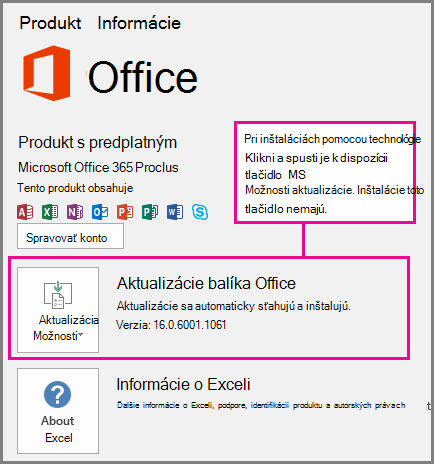
- Inštalácie pomocou technológie Klikni a spusti budú mať tlačidlo Možnosti aktualizácie .
- Pri inštaláciách pomocou inštalátora MSI tlačidlo Možnosti aktualizácie nie je k dispozícii. Uvidíte len tlačidlo Informácie o <názve> aplikácie.
Ďalšie informácie získate výberom nadpisu nižšie.
Aktualizácia inštalácie balíka Office pomocou technológie Klikni a spusti
Ak máte inštaláciu služby Microsoft 365 pomocou technológie Klikni a spusti:
Na stránke Konto súboru > vyberte položku Možnosti aktualizácie a potom vyberte položku Aktualizovať.
V opačnom prípade sa služba Microsoft 365 aktualizuje okamžite. Po dokončení znova otvorte stránku Konto súboru > a pozrite si číslo verzie nainštalovanej služby Microsoft 365. Úspešne ste aktualizovali na verziu, ktorá rieši problém s online obrázkami, ak číslo verzie je aspoň:
Office 2016:Kanál Minimálne číslo verzie Aktuálny kanál 16.0.9001.2138 Polročný kanál Enterprise (náhľad) 16.0.9001.2138 Polročný kanál Enterprise 16.0.8431.2137 Ak je možnosť Aktualizovať neaktívna , znamená to, že vaša organizácia rozhoduje o tom, kedy aktualizujete na novú verziu služby Microsoft 365. Na vyriešenie tohto problému s online obrázkami budete musieť počkať, kým vaša organizácia získa aktualizáciu služby Microsoft 365.
Ak ešte nemáte aktualizáciu na adekvátnu verziu služby Microsoft 365, môžete postupovať podľa krokov v téme Vloženie videosúborov alebo obrázkových súborov pomocou aplikácie OneDrive.
Aktualizácia inštalácie balíka Office založenej na MSI
Ak máte inštaláciu služby Microsoft 365 založenú na inštalátore MSI, vy alebo váš správca by ste si mali najprv nainštalovať nasledujúcu opravu:
- Office 2016:KB4011632
Po nainštalovaní opravy môžete znova pridať obrázky pomocou online obrázkov (ako je popísané v článku Vloženie obrázkov).
Ak ste si opravu nenainštalovali, môžete postupovať podľa krokov v téme Vloženie videa alebo obrázkových súborov pomocou OneDrivu.
Vloženie videosúborov alebo obrázkov pomocou aplikácie OneDrive
Do aplikácie balíka Office môžete pridať video alebo obrázok z osobného OneDrivu. Najprv skontrolujte, či sa súbor nachádza v počítači pomocou počítačovej aplikácie OneDrive.
- Ak máte v počítači Windows 10, aplikácia OneDrive je už zabudovaná do systému a môžete používať kartu Vložiť podľa postupu popísaného v nasledujúcich krokoch.
- Ak máte Mac alebo ak máte v počítači staršiu verziu Windowsu, prejdite na https://onedrive.com/download a stiahnite si aplikáciu OneDrive. Po jej inštalácii môžete kartu Vložiť používať podľa postupu popísaného v nasledujúcich krokoch.
Poznámka
Aplikácia OneDrive uchováva synchronizovanú kópiu všetkých vašich súborov vo OneDrive vo vašom počítači. Pozrite si dvojminútové video a zistite, ako to funguje.
Otvorte ľubovoľnú aplikáciu balíka Office.
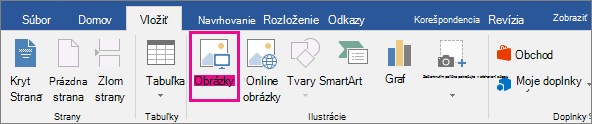
Na páse nástrojmi prejdite na kartu Vložiť. Máte tieto možnosti:
PowerPoint: Vyberte položku Video > Video v mojom počítači.

Pre všetky ostatné aplikácie: Vyberte položku Obrázky>tohto zariadenia.
V zozname umiestnení na ľavej strane dialógového okna vyberte položku OneDrive – Osobné .
Vyhľadajte súbor, ktorý chcete vložiť, vyberte ho a potom vyberte položku Vložiť.
Vloženie súboru stiahnutého zo OneDrive.com
Ak nechcete mať v počítači nainštalovanú aplikáciu OneDrive, môžete do aplikácie Microsoft 365 vložiť súbor OneDrive pomocou týchto krokov:
Stiahnite súbor z OneDrivu a potom ho vložte
- Prejdite na https://onedrive.com a prihláste sa so svojím kontom Microsoft.
- Prejdite do priečinka so súbormi a vyberte fotografiu alebo video, ktoré chcete vložiť.
- Vyberte položku Stiahnuť a uložte súbor do počítača.
- V aplikácii vyberte kartu Vložiť a potom vyberte položku Obrázky alebo (len v PowerPointe) Video > v mojom počítači. Potom prejdite na umiestnenie, kam ste stiahli súbor v kroku 3.
- Vyberte súbor a potom položku Vložiť.
Pozrite tiež
Vytvorenie alebo vyhľadanie obrázkov v službe Microsoft 365
Vloženie obrázkov v Microsoft 365 pre Mac
Pridanie obrázka Clip Art do súboru
Stiahnutie súborov a priečinkov z OneDrivu alebo SharePointu
Vloženie a prehrávanie súboru s videom z počítača alebo OneDrivu