
Súbory a priečinky z Microsoft OneDrivu alebo SharePointu v službe Microsoft 365, SharePoint Server Subscription Edition alebo SharePoint Server 2019 si môžete stiahnuť do počítača pomocou niekoľkých kliknutí.
Poznámka
Ak si pravidelne sťahujete zo zdieľaného priečinka, môžete pridať a synchronizovať zdieľané priečinky s vlastným OneDrivom.
Na webovej lokalite OneDrivu, SharePointu v službe Microsoft 365, SharePoint Server Subscription Edition alebo SharePoint Serveri 2019 vyberte súbory alebo priečinky, ktoré chcete stiahnuť.
- Ak chcete stiahnuť jeden alebo viacero súborov, začiarknutím kruhového políčka, ktoré sa zobrazí, vyberte požadované položky. (Na obrázku vľavo sú znázornené položky v zobrazení zoznamu, na obrázku vpravo sú znázornené položky v zobrazení dlaždíc alebo fotografií.) (Môžete tiež vybrať viacero súborov naraz, a to tak, že vyberiete jeden súbor, posuniete sa v zozname nadol, podržíte kláves Shift a ľavým tlačidlom myši kliknete na poslednú položku, ktorú chcete vybrať.)
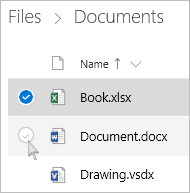
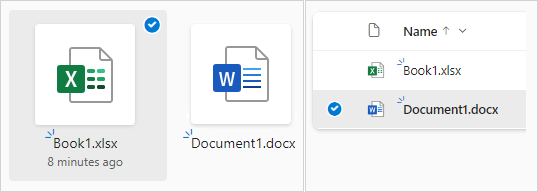
- Ak chcete vybrať všetky súbory v priečinku, začiarknite kruhové políčko naľavo od riadka hlavičky alebo stlačte na klávesnici klávesovú skratku CTRL + A.

- Ak chcete vybrať priečinok, a nie len jeho obsah, môže byť potrebné prejsť o úroveň vyššie alebo späť a vybrať celý priečinok.
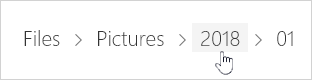
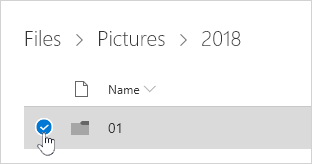
- Ak chcete stiahnuť jeden alebo viacero súborov, začiarknutím kruhového políčka, ktoré sa zobrazí, vyberte požadované položky. (Na obrázku vľavo sú znázornené položky v zobrazení zoznamu, na obrázku vpravo sú znázornené položky v zobrazení dlaždíc alebo fotografií.) (Môžete tiež vybrať viacero súborov naraz, a to tak, že vyberiete jeden súbor, posuniete sa v zozname nadol, podržíte kláves Shift a ľavým tlačidlom myši kliknete na poslednú položku, ktorú chcete vybrať.)
V hornej navigačnej ponuke vyberte položku Stiahnuť. (Môžete tiež kliknúť na súbor, fotografiu alebo priečinok pravým tlačidlom myši a vybrať položku Stiahnuť.)

Poznámka
- Tlačidlo Stiahnuť sa zobrazí len vtedy, ak sú vybraté nejaké súbory alebo priečinky.
- Tlačidlo Stiahnuť niekedy môže zmiznúť, ak pri prezeraní priečinka obnovíte webovú stránku. Ako alternatívne riešenie sa môžete posunúť v adresári priečinka o jednu úroveň nahor a vrátiť sa späť alebo zavrieť túto kartu v prehliadači a prejsť znova do priečinka.
Ak prehliadač zobrazí výzvu, vyberte možnosť Uložiť alebo Uložiť ako a prejdite do umiestnenia, kam chcete stiahnutý súbor uložiť. (V niektorých prehliadačoch sa ihneď spustí ukladanie do priečinka stiahnutých súborov v počítači.)
Poznámka
- Ak potrebujete uvoľniť miesto vo OneDrive, stiahnite si súbor alebo priečinok do umiestnenia mimo priečinkov OneDrivu (pozri nižšie). Potom môžete kópiu súboru alebo priečinka vo OneDrive odstrániť a uvoľniť tak miesto v ukladacom priestore.

- Ďalšie informácie nájdete v téme Odstránenie súborov alebo priečinkov vo OneDrive.
- Ak potrebujete uvoľniť miesto vo OneDrive, stiahnite si súbor alebo priečinok do umiestnenia mimo priečinkov OneDrivu (pozri nižšie). Potom môžete kópiu súboru alebo priečinka vo OneDrive odstrániť a uvoľniť tak miesto v ukladacom priestore.
Ak vyberiete viacero súborov alebo priečinkov a potom vyberiete možnosť Stiahnuť z Microsoft OneDrive, SharePointu v Microsoft 365 alebo z SharePoint Server Subscription Edition, prehliadač spustí sťahovanie súboru .zip, ktorý obsahuje všetky vybraté súbory a priečinky. Ak sa nachádzate v priečinku a vyberiete možnosť Stiahnuť bez výberu konkrétnych súborov alebo priečinkov, prehliadač spustí sťahovanie celého obsahu priečinka.
Poznámka
- Súbory nie je možné stiahnuť priamo zo zobrazenia Zdieľané. Musíte súbor otvoriť a uložiť jeho kópiu do umiestnenia podľa svojho výberu.
- Zo SharePoint Servera 2019 nie je možné stiahnuť viacero súborov ani priečinkov.
- Nemôžete stiahnuť onenotové poznámkové bloky. Ak stiahnete priečinok, ktorý obsahuje poznámkový blok OneNotu, súbor .zip bude obsahovať chybové hlásenie vo formáte .txt súboru.
- Možnosť stiahnutia viacerých súborov na lokálnom SharePoint Serveri ešte nie je k dispozícii (ak vaša organizácia nemá predplatné na plán služby Microsoft 365 Business).
- Tlačidlo Stiahnuť niekedy môže zmiznúť, ak pri prezeraní priečinka obnovíte webovú stránku. Ako alternatívne riešenie sa môžete posunúť v adresári priečinka o jednu úroveň nahor a vrátiť sa späť alebo zavrieť túto kartu v prehliadači a prejsť znova do priečinka.
- Vo OneDrive pre prácu alebo školu nie je možné použiť Internet Explorer na stiahnutie priečinkov alebo viacerých súborov. Pomocou prehliadača Microsoft Edge alebo Google Chrome môžete stiahnuť priečinky alebo viaceré súbory.
- Súbory na stiahnutie podliehajú nasledujúcim obmedzeniam: Limit veľkosti súboru 250 GB; limit celkového počtu súborov: 10 000; Limit veľkosti priečinka: 10 000 súborov.
- Ak sťahujete viacero komprimovaných súborov, napríklad .zip súborov alebo .mp4, limit veľkosti je 10 GB na jeden .zip súbor a 20 GB celkovo.
- Súbory šifrované označeniami citlivosti alebo správou prístupových práv k informáciám s veľkosťou presahujúcou 4 MB nie sú zahrnuté do stiahnutého súboru zip v nasledujúcich scenároch. Ak chcete získať ovplyvnené súbory, musíte si ich stiahnuť samostatne.
Sprístupnenie súborov offline v mobilnej aplikácii OneDrive
V mobilnom zariadení môžete mať súbory k dispozícii offline, čo je podobné ako stiahnutie súboru. V aplikácii OneDrive v telefóne so systémom iOS, Android alebo Windows 10 vyhľadajte ikonu režimu offline ( alebo iOS alebo
  ).
).
- V aplikácii OneDrive vyberte súbory, ktoré chcete dať do režimu offline (súbor vyberiete stlačením a podržaním).
- Vyberte položku Ponechať offline.
Poznámka
Aplikácia OneDrive neumožňuje sprístupnenie priečinkov ani onenotových poznámkových blokov offline.
Potrebujete ďalšiu pomoc?
Podpora pre konto. Ak potrebujete pomoc s kontom Microsoft a predplatným, navštívte stránku Pomocník pre konto & fakturáciu.
Technická podpora. Ak potrebujete technickú podporu, nižšie vyberte položku Kontaktovať podporu spoločnosti Microsoft, zadajte svoj problém a vyberte položku Získať pomoc.
Používatelia mobilných zariadení môžu kontaktovať podporu otvorením aplikácie OneDrive a jemným zatrasením zariadením.
Podpora komunity. Komunity pomôžu s kladením otázok, poskytovaním pripomienok a so získavaním informácií od odborníkov s bohatými znalosťami. Opýtajte sa na lokalite Microsoft Community. Nezverejňujte osobné ani citlivé informácie na verejných fórach.