Ge deltagarna en anpassad upplevelse med stadsdelstema. Lägg till företagsbilder, banderoller med mera.
Obs
Om händelsen redan har publicerats visas ändringar av tema i framtida e-postmeddelanden.
Anpassa ett allmänt möte
Så här anpassar du ett allmänt möte:
- Välj Calendar
 i Teams.
 - Öppna ett befintligt allmänt möte eller skapa ett nytt.
- Välj Tema.
Lägg till en banderollbild
Banderollbilder kommer att visas över meddelanden i det allmänna mötet som leder fram till evenemanget. Behåll Teams-standardbanderoll eller lägg till en anpassad bild.
Så här lägger du till en anpassad banderollbild:
Välj Calendar
i Teams.Öppna ett befintligt allmänt möte eller skapa ett nytt.
Väljtemabanderollbild>.
Välj Ändra bildkamera
 >Välj en annan
 .
.Öppna den bild du vill använda.
Zooma och placera bilden i beskärningsverktyget. Bannern kommer att visas enligt bilden.
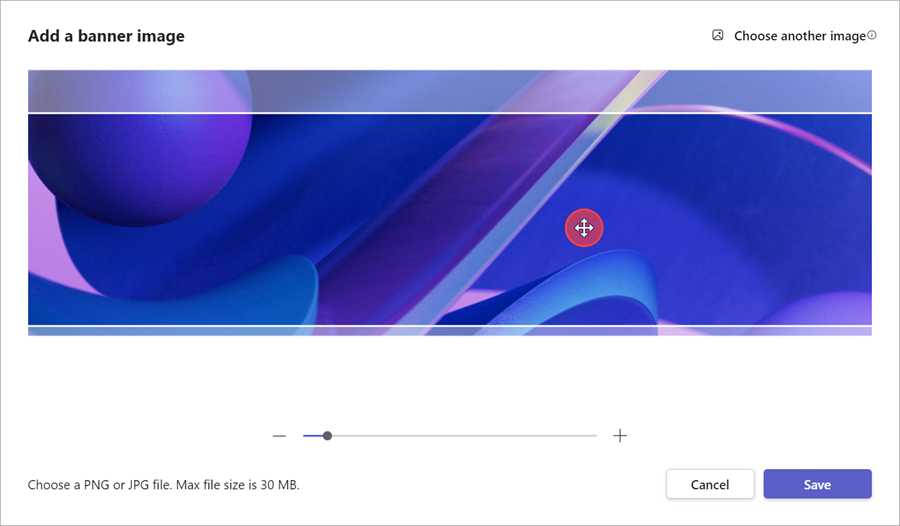
Välj Spara.
Tips
För anpassade banderollbilder använder du en bild som är minst 920x230 px.
Lägga till en logotyp
Välj Calendar
i Teams.Öppna ett befintligt allmänt möte eller skapa ett nytt.
VäljTemalogotyp>.
Välj Logotypkamera
.
Välj Välj en annan
.Öppna den bild du vill använda.
Zooma och placera bilden i beskärningsverktyget. Logotypen kommer att visas enligt bilden.
Välj Spara.
Tips
Använd en bild på minst 280 x 280 bildpunkter för anpassade logotypbilder.
Ändra temafärgen
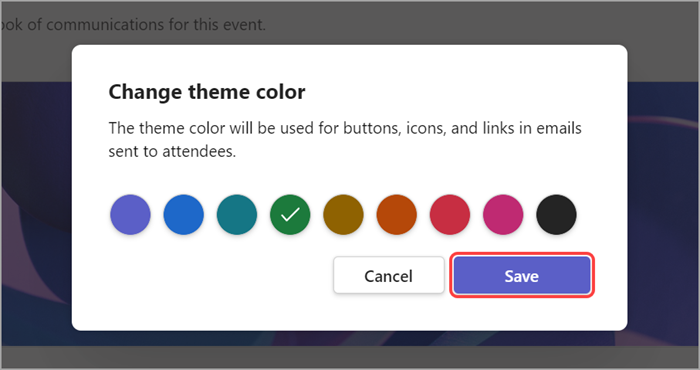
Behåll Teams-standardtemafärg eller välj en annan för att anpassa händelseknappar, ikoner och e-postlänkar som skickas till deltagarna.
Så här ändrar du temafärgen:
Välj Calendar
i Teams.Öppna ett befintligt allmänt möte eller skapa ett nytt.
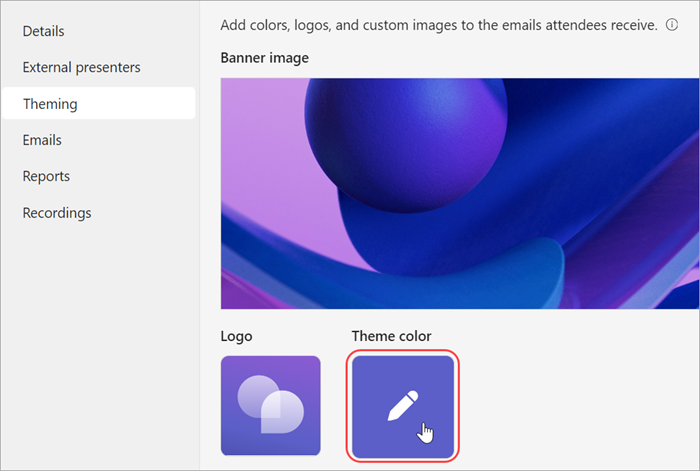
Välj Temafärg>
 .
.
Välj en färg och välj Spara.