

Gör konversationer mer tillgängliga och inkluderande med realtidstext (RTT) som är tillgänglig i Microsoft Teams-möten och samtal.
RTT är en hjälpmedelsfunktion som gör att text kan överföras direkt, tecken för tecken medan det skrivs, utan att behöva trycka på "skicka". Detta leder till mer naturliga textbaserade konversationer, vilket särskilt gynnar personer som har hörsel-, tal- eller neurodiversa tillstånd.
Obs
RTT är för närvarande inte tillgängligt i webbseminarier och allmänna möten i Teams.
Aktivera RTT
När RTT är aktiverat blir det aktiverat för alla mötesdeltagare. Det kan inte stängas av om inte alla lämnar mötet och ansluter igen. Kontakta IT-administratören om du inte kan aktivera RTT i ett samtal eller möte.
Så här aktiverar du RTT under ett möte eller samtal:
- Välj Fler åtgärder
 i möteskontrollerna.
 - Välj Språk och tal
 >Aktivera RTT
 .
. - Välj Aktivera.
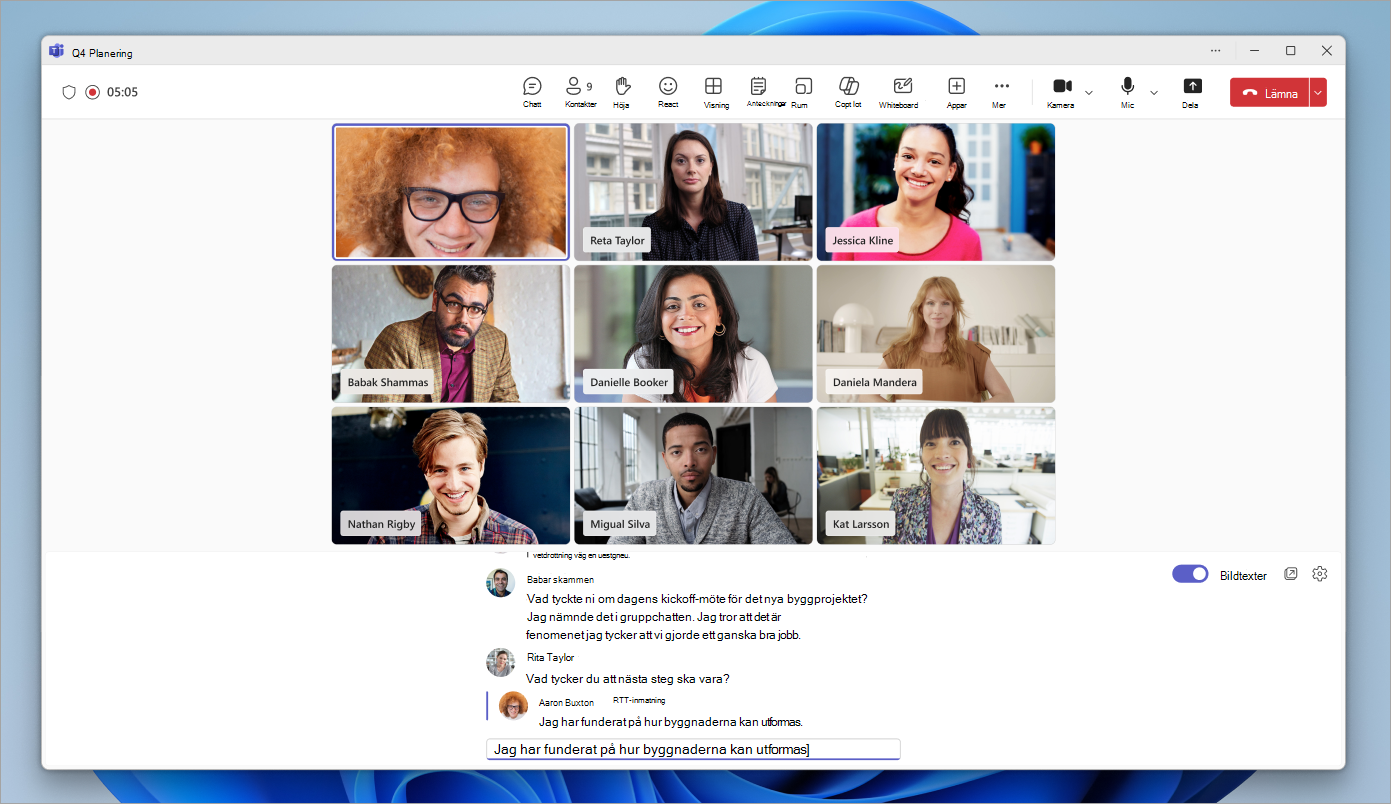
Skriv meddelandet i fältet Skriv ett RTT-meddelande .
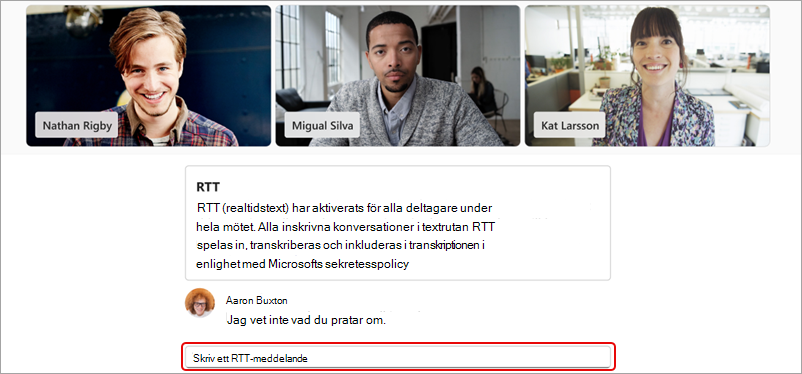
När du slutar skriva blir meddelandet en del av feeden. RTT-meddelanden har en gräns på 2 000 tecken.
Så här aktiverar du RTT för alla dina möten och samtal:
- Välj Fler åtgärder i möteskontrollerna.
- Välj Inställningar
 >Hjälpmedel
 .
. - Aktivera RTT-växlingsknappen .
Obs
I 1:1-samtal och möten visas RTT i samma fönster som livetextning.
Ändra RTT-inställningar
- Aktivera RTT i dina möteskontroller.
- Välj Inställningar bredvid RTT-texten.
- Ändra teckensnitt, storlek, färg med mera.
Dina ändringar av RTT- och bildtexter börjar gälla omedelbart.
Öppna RTT i ett nytt fönster
Aktivera RTT i dina möteskontroller.
Välj Öppna RTT/Captions i nytt fönster
 bredvid RTT-feeden.
RTT-feeden visas i ett separat fönster.
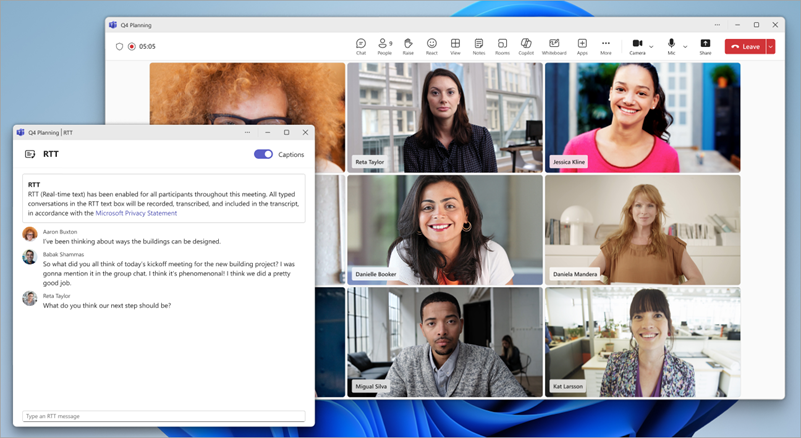
Stäng RTT-fönstret för att visa feeden i mötesfönstret.