

Samarbeta mellan företag och avdelningar genom att delta i Microsoft Teams-möten och händelser utanför organisationen. Säkerställ en smidig upplevelse oavsett åtkomstnivå eller organisationstillhörighet genom att ansluta som gäst, externt eller från olika konton.
Obs
Beroende på administratörsprinciper, händelsetyp eller händelseinställningar kanske inte extern eller anonym anslutning stöds.
Anslut som gäst
En gäst är någon som tillhör en annan organisation än mötesorganisatören, men som har bjudits in av organisationens administratör att ha gäståtkomst.
Lös in ditt gästkonto
Om du vill ansluta till en annan organisations möte som gäst måste du först lösa in ditt gästkonto. Vanligtvis är inlösen av gäståtkomst en tvåstegsprocess: först bjuder den andra organisationen in dig som gäst. Därefter får du en inbjudan via e-post där du kan acceptera åtkomst.
Logga in på ditt gästkonto
Så här loggar du in på ditt gästkonto:
Starta ett nytt InPrivate-fönster i Edge och navigera till inloggningssidan för Teams.
På inloggningssidan för Teams väljer du Inloggningsalternativ
 .
.Välj Logga in på en organisation.
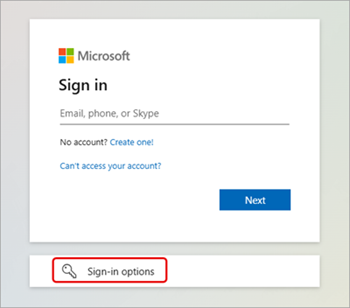
Ange den andra organisationens domännamn:
- Du hittar domännamnet genom att öppna e-postmeddelandet med gästinbjudan och leta reda på domännamnet bredvid Domän. Du kan också hitta domännamnet efter @- symbolen i avsändarens e-postadress.
Ange inloggningsinformationen för ditt gästkonto.
Välj Acceptera för att godkänna behörigheter.
Tillåt att Teams slutför inloggningen.
Stäng webbläsarfönstret.
Ansluta till ett möte eller en händelse som gäst
Så här ansluter du till ett möte eller en händelse som gäst:
Logga in på Teams för skrivbordet med ditt gästkonto.
Välj din profilbild för att öppna din kontohanterare.
Om du vill byta organisation väljer du alternativet som visar den organisation du vill byta till. I följande exempel visas hur du växlar till TEST-orgin .
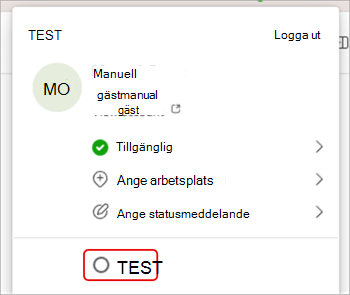
När du har bytt organisation väljer du Calendar i Teams.
Välj mötet eller händelsen som du vill ansluta till.
På skärmen före anslutning kontrollerar du att rätt domännamn visas högst upp i fönstret.
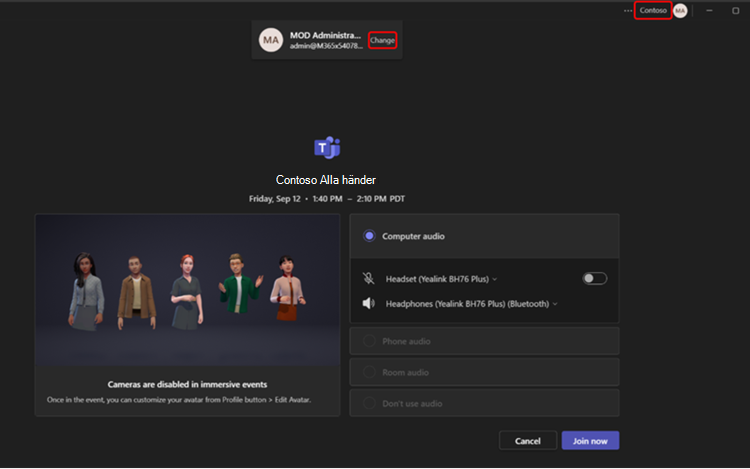
- Om du inte ser rätt domännamn i det övre högra hörnet i Teams-fönstret väljer du Ändra högst upp på skärmen före anslutning för att välja rätt organisation. Gästorganisationer har en portföljikon
 bredvid sig.
 - Om du inte ser flera domänalternativ när du väljer Ändra och har löst in ditt gästkonto ska du avsluta och starta om Teams.
- Om du inte ser rätt domännamn i det övre högra hörnet i Teams-fönstret väljer du Ändra högst upp på skärmen före anslutning för att välja rätt organisation. Gästorganisationer har en portföljikon
Välj Anslut nu.
Ansluta externt
Om du vill ansluta till ett Teams-möte externt ansluter du via möteslänken i e-postmeddelandet med mötesinbjudan. Därifrån kan du välja att ansluta till mötet från webbläsaren eller i Teams för skrivbordsprogrammet.
Mer information finns i Ansluta till ett möte i Microsoft Teams.
Ansluta anonymt eller från ett annat konto
Så här ansluter du till ett Teams-möte från ett annat konto:
Välj mötet i Teams-kalendern.
Välj Anslut.
Välj Ändra högst upp på skärmen före anslutning till mötet.
Välj det konto som du vill ansluta till mötet från.
- Om du inte ser det konto du vill ansluta från väljer du Lägg till ett annat konto. Lägg sedan till ett befintligt konto eller välj Skapa eller använd ett annat konto för att skapa eller logga in på ett nytt.
Välj Anslut för att ansluta till mötet.
Så här ansluter du anonymt till ett Teams-möte:
- Välj mötet i Teams-kalendern.
- Välj Anslut.
- Välj Ändra högst upp på skärmen före anslutning till mötet.
- Välj Anslut utan att logga in.
- Skriv in ditt namn högst upp på skärmen före anslutning.
- Välj Anslut för att ansluta till mötet.