
Håll mötena organiserade och effektiva med mötesanteckningar. Lägg till en agenda, anteckningar och uppgifter som andra kan se och redigera direkt i Teams. När mötesanteckningar har lagts till kan de också delas och redigeras i Office.com med ett Loop dokument.
People som inte är direkt inbjudna till ett möte kan ha begränsad åtkomst till mötesanteckningarna. För bästa upplevelse kan du redigera anteckningar före eller efter ett möte från teams Calendar eller webbläsaren.
Obs
Externa deltagare kommer inte att kunna komma åt eller redigera mötesanteckningar.
Starta anteckningar före ett möte
Planera mötet och hjälp deltagarna att förbereda sig genom att lägga till en dagordning som andra kan se och redigera. Alla deltagare eller organisatörer kan starta anteckningar och visa ändringar när de görs.
Skapa ett möte med mötesanteckningar
- Gå till din Teams-kalender.
- Välj Ny
 för att schemalägga ett möte.
 - I Information väljer du Knappen Lägg till en dagordning
 .
. - Lägg till en dagordning, anteckningar eller uppgifter.
- Välj Skicka. Deltagarna får en händelseinbjudan med de bifogade mötesanteckningarna.
Lägga till eller ändra mötesanteckningar i ett befintligt möte
Gå till din Teams-kalender.
Välj det möte där du vill lägga till mötesanteckningar.
- Om mötet är en del av en serie väljer du Visa serier för att ändra hela serien.
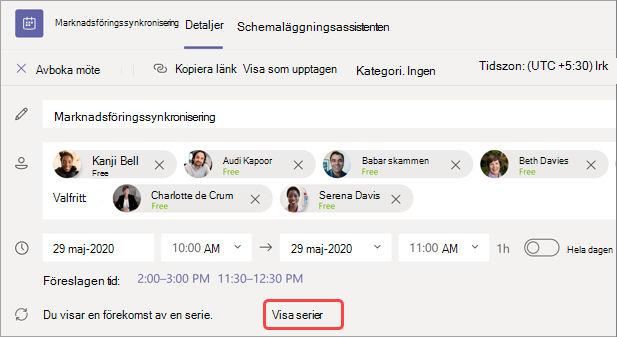
- Om mötet är en del av en serie väljer du Visa serier för att ändra hela serien.
Uppdatera dagordningen eller välj Knappen Lägg till en dagordning
om någon inte har skapats.
Uppdateringar på dagordningen sparas och visas automatiskt för andra personer.
Viktigt!
Ändringar i en mötesserie tillämpas på alla framtida möten i den serien. Ändringar som görs i ett enskilt möte påverkar bara mötet.
Komma åt anteckningar under ett möte
Samarbeta under ett möte genom att planera en dagordning, spåra viktig information och skapa uppgifter. Ändringar i mötesanteckningar kan visas live av personer i mötet. Alla deltagare eller organisatörer kan komma åt mötesanteckningar och tilldela dagordningar eller uppgifter till specifika personer genom att tagga dem.
Så här lägger du till mötesanteckningar under ett möte:
- Anslut till ditt Teams-möte.
- Välj Anteckningar
 .
. - Lägg till en dagordning, anteckningar eller uppgifter.
- Välj Fler åtgärder
 >i nytt fönster
 för att visa fler alternativ under mötet.
Tips
@mention någon att tagga dem i en dagordning eller uppgift objekt.
Komma åt anteckningar efter ett möte
Mötesanteckningar sparas automatiskt och kan visas och redigeras när mötet avslutas.
Så här kommer du åt mötesanteckningar efter ett möte:
- Gå till din Teams-kalender.
- Markera det tidigare möte som du vill visa anteckningar i.
- Välj Visa mötesinformation
 .
. - Rulla nedåt för att visa anteckningar.
Ändringar du gör i mötesanteckningar visas automatiskt för alla som bjudits in till mötet.
Mötesanteckningar i sammanfattning
Få en mer detaljerad sammanfattning av mötet i sammanfattningen av mötet, där du kan komma åt mötesanteckningar, avskrifter med mera.
Så här kommer du åt mötesanteckningarna i sammanfattningen av mötet:
- Gå till din Teams-kalender.
- Markera det tidigare möte som du vill visa anteckningar i.
- Välj Visa händelseikon .
- Välj Visasammanfattningsanteckningar>.