

Viktigt!
Livehändelseupplevelsen i Teams dras tillbaka den 30 juni 2026. Byt till allmänna möten i Teams för de senaste funktionerna och upplevelserna för händelser. Mer information finns i det här blogginlägget.
Översikt
Titta på den här videon för en översikt över hur man producerar livehändelser i Teams.
Producentkapacitet
Livehändelser i Teams erbjuder flexibla alternativ för händelseproducenter:
- Om du vill sända ett Teams-möte, ta med fjärrpresentatörer och skärmdelning till händelsen kan du producera din livehändelse i Teams.
- Om du kör ett evenemang med ett produktionsteam kan du använda en extern app eller enhet för att producera händelsen. Den här metoden drivs av Microsoft Stream.
Obs
Du måste välja hur du planerar att producera händelsen när du schemalägger den.
Producentkapaciteten kan variera beroende på vilken produktionsmetod du använder:
| Producenter kan... | Producera i team | Producera med en extern app eller enhet | Producera med en Teams-kodare |
|---|---|---|---|
| Välj videofeeds från andra presentatörer och skicka dem till händelsen | Ja | Nej | Nej |
| Chat med andra producenter och presentatörer | Ja | Ja | Ja |
| Starta och avsluta livehändelsen | Ja | Ja | Ja |
| Visa antalet deltagare i realtid | Ja | Ja | Ja |
| Dela sina skärmar (skrivbord eller ett fönster) i händelsen | Ja | Nej | Nej |
| Stänga av ljudet för alla andra producenter och presentatörer | Ja | Nej | Ja |
| Anslut till ljudet från en PSTN-telefon (uppringning eller självuppringning) | Ja | Nej | Endast Yes-Event teamet |
| Moderera frågor&och svar, om de är konfigurerade för händelsen | Ja | Ja | Ja |
| Ha en Yammer-konversation, om händelsen är konfigurerad för händelsen | Ja | Ja | Ja – vid schemaläggning via Yammer |
| Arkivera inspelning automatiskt i Microsoft Stream | Nej | Ja | Yes-Microsoft Stream endast för icke-offentliga händelser |
| Ladda ned inspelning | Ja | Ja-via Microsoft Stream | Ja |
| Ladda ned deltagarrapport | Ja | Nej | Ja |
Skapa din livehändelse
Du kan skapa en händelse direkt i Teams med hjälp av instruktionerna nedan. Mer detaljerade anvisningar om hur du konfigurerar en händelse finns i Metodtips för att skapa en livehändelse i Teams.
Obs
Se Skapa en livehändelse med en extern app eller enhet om du använder en extern maskinvaru- eller programvarubaserad kodare för händelsen.
Välj Calendar
 , sedan livehändelsen och Anslut.
Justera mikrofonen och kameran innan.
Välj listrutepilen bredvid Anslut nu och välj att gå med som producent eller Anslut som deltagare.
Obs
- Du kommer bara att gå med som producent om du är organisatör för händelsen eller om organisatören tilldelade den här rollen när de schemalade händelsen.
- Om du vill skapa en livehändelse ansluter du till händelsen i skrivbordsprogrammet.
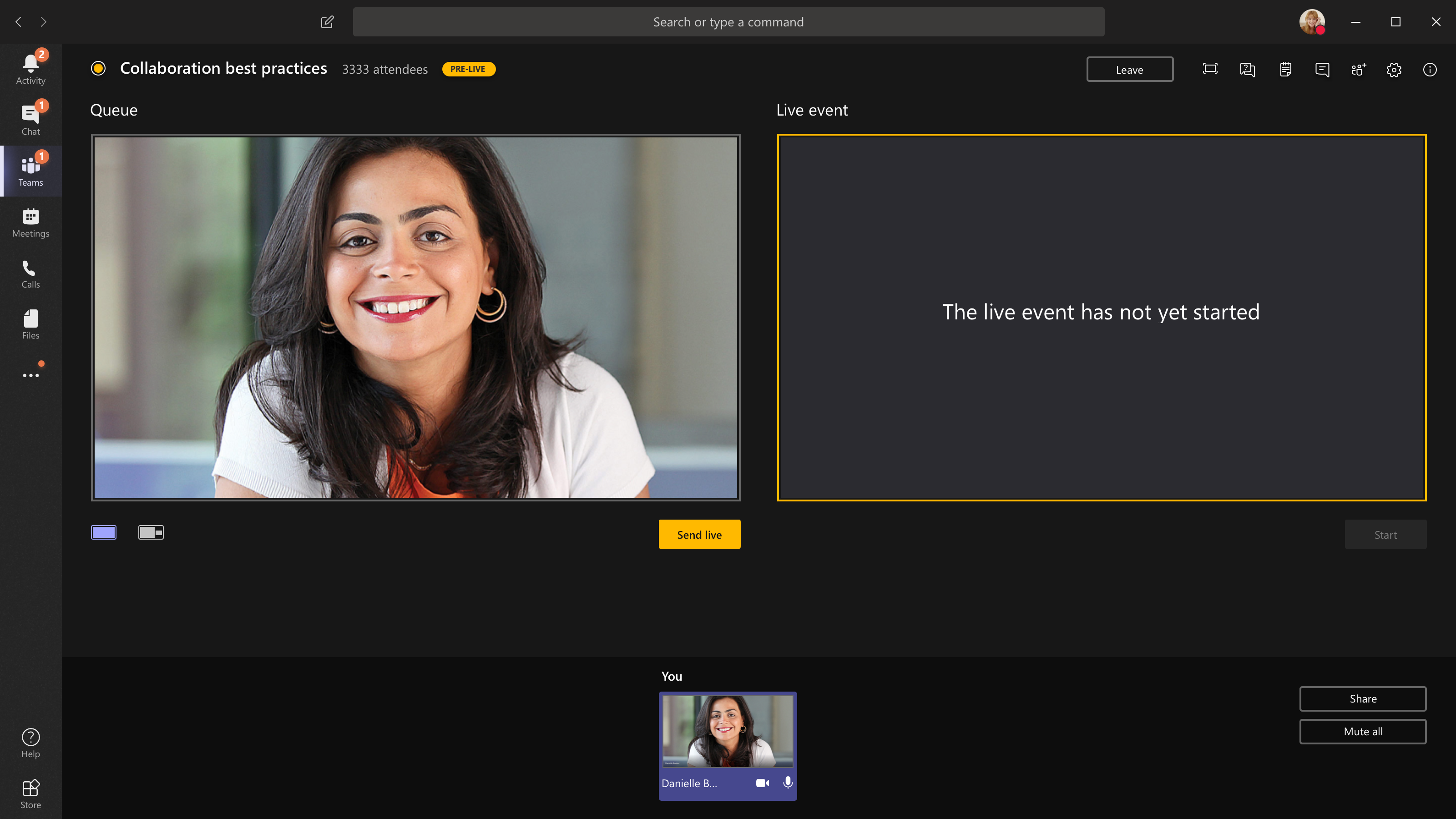
Slå på kameran för att se den längst ned på skärmen. Välj din kamerafeed för att förhandsgranska den i kön (till vänster).
Om du vill växla till en annan kamera väljer du Fler alternativ
 >Inställningar
 >Enhetsinställningar i möteskontrollerna och väljer en ny kamera.
Välj Skicka live för att skicka feeden från förhandsgranskningen till livehändelsen.
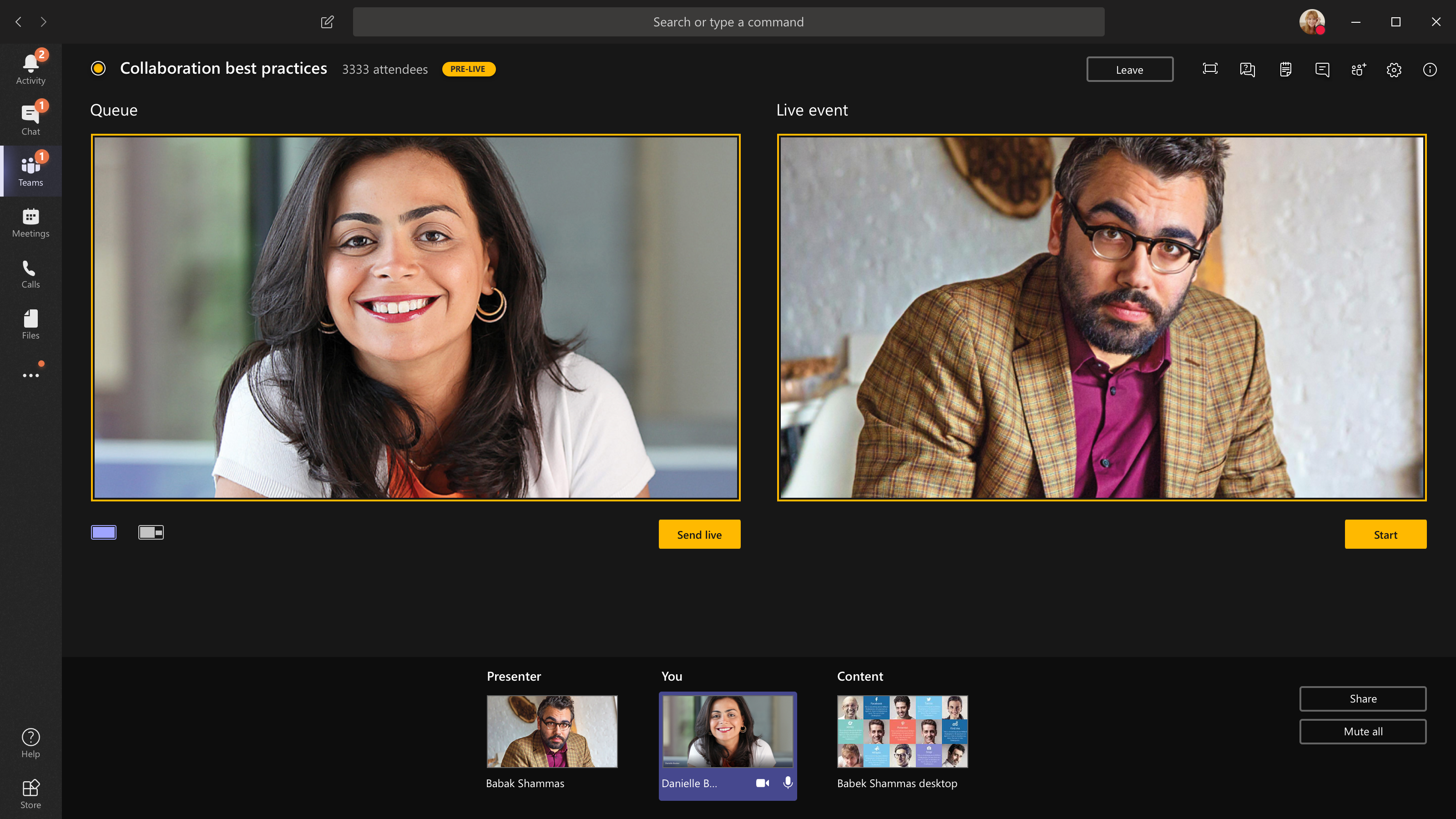
Välj Starta>Fortsätt för att starta livesändningen till deltagarna.
Obs
- När flödet publiceras är den högsta upplösningen som stöds 720p.
- Stäng av ljudet för alla producenter eller presentatörer som inte pratar aktivt. Om ljudet inte är avstängt livesänds ljudet till deltagarna.
- Det är 15 till 60 sekunders fördröjning från det att en medieström sänds tills deltagarna ser den.
Om du slutar dela video (t.ex. genom att stänga av kameran) kan alla se att livehändelsen återupptas om en liten stund.
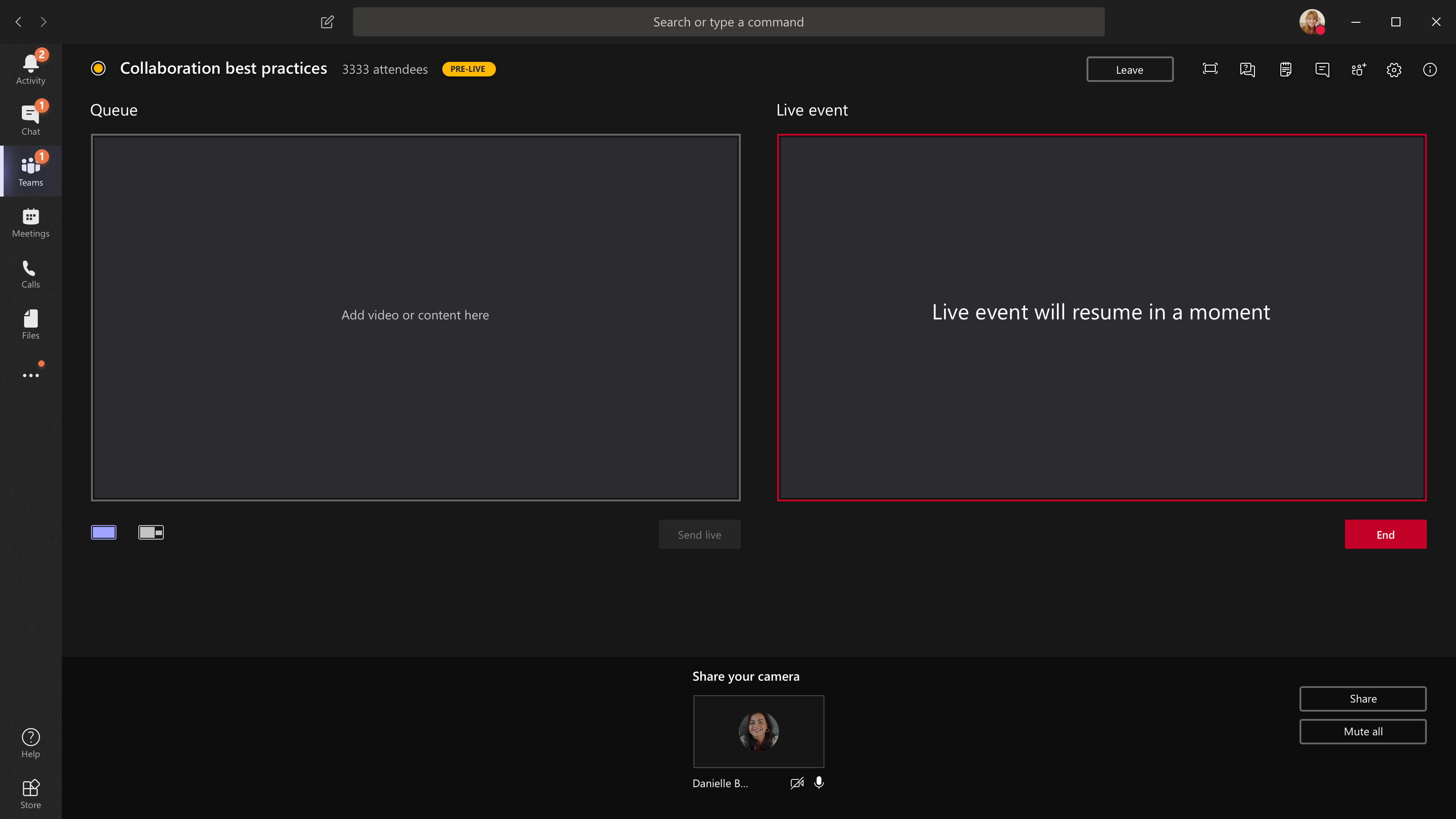
Om du vill dela skrivbordet eller ett fönster väljer du Dela
 och väljer den skärm som du vill dela. När du är klar med delningen väljer du Sluta dela
 i dina möteskontroller.
Tips
Bjud in en medpresentatör till livehändelsen som kan dela skrivbordet eller fönstret för att undvika att visa Teams och din händelsekö för deltagarna.
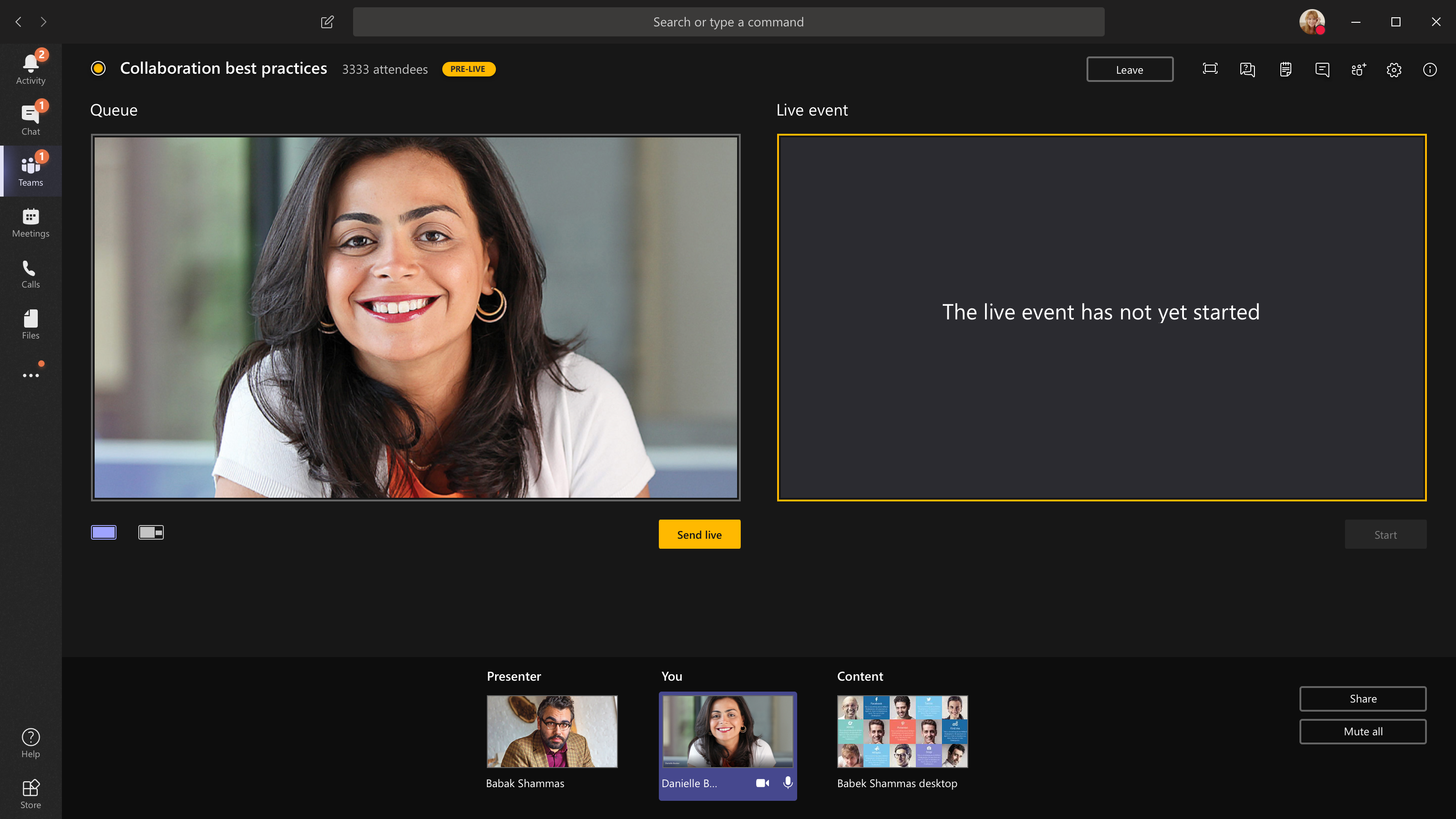
Om du vill placera en annan videofeed i kö behöver andra presentatörer ansluta till händelsen. Personens feeds visas längst ned på skärmen.
Obs
- Upp till tio presentatörer eller producenter (inklusive du) kan dela video eller innehåll. Det går dock bara att dela ett skrivbord eller fönster i taget.
- Om ditt innehåll är live kan andra presentatörer eller producenter börja dela sina skärmar genom att välja Dela, men detta ersätter allt du delar. Kontrollera att händelseteamet är medvetet om den här potentiella konflikten.
Om du vill avsluta händelsen väljer du Avsluta>fortsätt.
Om du skapar händelsen i en hörsal och det finns åhörare i rummet vars reaktioner (skratt, klappande osv.) du vill fånga i livehändelsen kan du inaktivera ljuddämpning.
Om du vill inaktivera ljuddämpning väljer du Fler alternativ>Inställningar>Enhetsinställningar i möteskontrollerna och inaktiverar brusreducering .
Obs
Du kommer inte att kunna skapa en livehändelse med Linux.
Starta om livehändelsen
Som producent kan du starta om en livehändelse medan händelsen är aktiv eller efter att du har avslutat den. När du startar om måste du stoppa och starta om kodaren , annars kanske den inte skickar video till mötet.
Viktigt!
Om du startar om en livehändelse tas inspelningen, avskriften och bildtexterna för den tidigare startade händelsen bort och ersätts med den omstartade händelsen. Deltagarna kommer inte att kunna visa föregående händelse på begäran.
Om du vill starta om livehändelsen måste du använda antingen Teams skrivbordsapp eller Teams på webben.
- Välj Fler åtgärder,
 >Starta om händelsen i möteskontrollerna.
 - Välj Starta om för att bekräfta.
Teams kontrollerar att händelsen kan startas om. Om Teams kan starta om livehändelsen kopplas producenter och presentatörer bort medan deltagarna ser en vänteskärm som informerar dem om att händelsen snart börjar. Producenter och presentatörer måste återansluta och starta händelsen igen.
Kontrollera din hälsa och prestation
Om du vill kontrollera prestanda för dina enheter när du producerar en livehändelse väljer du Hälsa och prestanda på instrumentpanelen.
Där kan du granska en mängd olika mått, inklusive:
| Mätvärde | Vad den mäter | Varför du vill veta |
|---|---|---|
| Uppskattad bandbredd | Nätverkets kapacitet i megabit per sekund (Mbit/s) | Låg bandbredd kan påverka kvaliteten på de ljud- och videosändningar du kan skicka till deltagarna. |
| Tur och retur-tid | Nätverkets hastighet mätt i millisekunder (ms) | En lång tur- och returtid kan påverka kvaliteten på ljud och video som du kan skicka till deltagarna. |
| Upplösning vid kamerasändning | Mängden information som kameran kan skicka, mätt i bildpunkter (p) | Låg upplösning vid kamerasändningar kan påverka kvaliteten på ljud och video som du kan skicka till deltagarna. |
| Videobearbetning (codec för maskinvara) | Så här konverterar du kamerabilder till en digital signal | En programvarucodec kan vara energiineffektiv och kräva mer minne, vilket kan påverka kvaliteten på videon du kan skicka. |
| Gräns för mediabithastighet | Hur mycket bandbredd Teams får använda för media, mätt i megabit per sekund (Mbit/s) | Den här organisationsprincipen kan påverka kvaliteten på ljud och video som du kan skicka till deltagare. |
| Skärmdelning | Om din organisation tillåter att du delar din skärm i möten eller inte | Den här organisationsprincipen kan hindra dig från att dela skärmen i en livehändelse. |
| IP-video | Om din organisation tillåter att du delar video i möten eller inte | Den här organisationsprincipen kan hindra dig från att dela video i en livehändelse. |
Obs
Du måste aktivera kameran för att få ett mått för varje kategori.
Relaterade ämnen
Översikt över livehändelse i Teams