
Chat i ett allmänt möte för att dela dina tankar och idéer under en presentation, få feedback i realtid från din publik och mer.
Obs
- Chat i händelser är en avancerad funktion som är tillgänglig i händelser med upp till 3 000 deltagare. För användning av den här funktionen vid större händelser måste organisationen ha deltagarkapacitetspaket för att aktivera instanser på upp till 100 000.
- Om du hade Teams Premium före den 1 april 2026 fortsätter du att ha åtkomst till den här funktionen i händelser upp till 100 000 deltagare tills licensen upphör att gälla. Kontakta IT-administratören om du vill veta mer om Teams-licenser för händelser
Chatta i ett allmänt möte
Chattupplevelsen i allmänna möten varierar beroende på din roll i det allmänna mötet. Läs mer om olika chattfunktioner för organisatörer, medorganisatörer, presentatörer och deltagare.
Organisatörer, medorganisatörer och presentatörer
När du har schemalagt ett allmänt möte kan du börja chatta privat med andra organisatörer, medorganisatörer och presentatörer i händelsegruppchatten. Endast organisatörer, medorganisatörer och presentatörer kan komma åt den här chatten.
Starta en händelsegruppchatt före ett allmänt möte
Så här startar du en händelsegruppchatt före ett allmänt möte:
- Se till att lägga till presentatörer och medorganisatörer för händelsen i Teams-kalendern.
- Öppna händelseinformationen från Teams-kalendern.
- Välj Event Group Chat.
Händelsens gruppchatt är tillgänglig före, under och efter evenemanget.
Växla mellan chattar och skicka meddelanden under ett allmänt möte
Växla mellan händelsens gruppchatt och huvudchatten med alla under ett allmänt möte. Deltagarna kan bara komma åt chatten med alla under händelsen.
Så här växlar du mellan chattar och skickar meddelanden under ett allmänt möte:
Välj
 i möteskontrollerna.
I fönstret Chat väljer du Alla eller Händelsegrupp för att få åtkomst till olika chattfeeds.
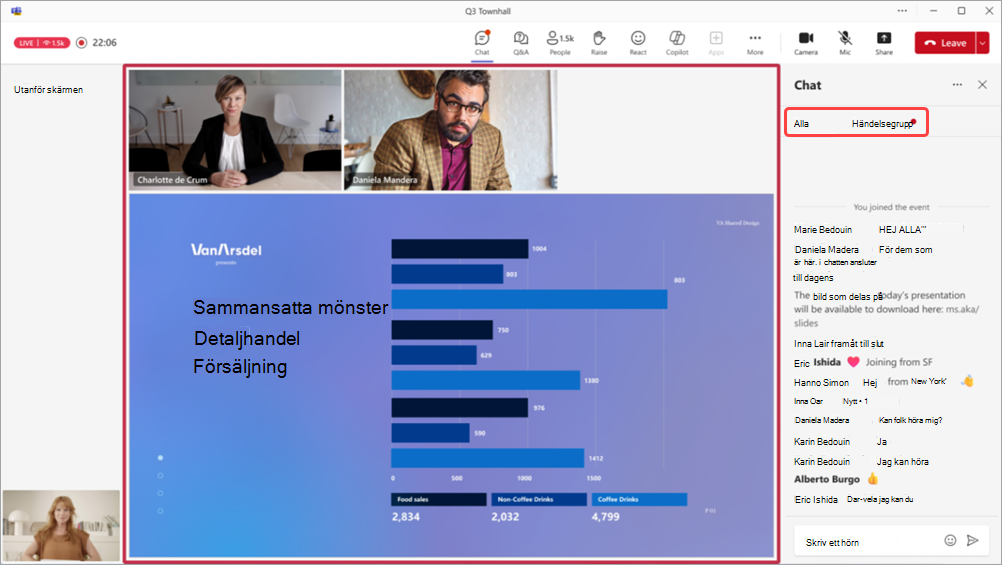
- Välj Alla för att visa och skicka meddelanden i chattflödet med hela målgruppen i det allmänna mötet.
- Välj händelsegrupp om du vill visa och skicka meddelanden i chattflödet med endast organisatörer, medorganisatörer och presentatörer. Meddelanden från den här chatten kommer att finnas tillgängliga när det allmänna mötet är slut.
Compose ett meddelande i skrivrutan. Meddelanden kan vara upp till 200 tecken långa, inklusive emojis.
Välj ikonen Skicka
 .
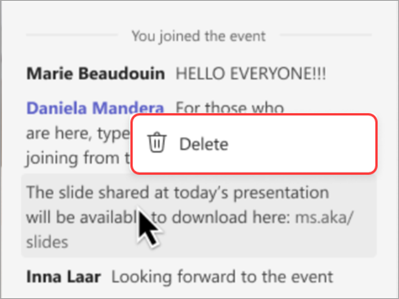
.Ta bort ett skickat meddelande genom att högerklicka på det och välja knappen Ta bort
 .
.
Deltagare
Om du deltar i ett allmänt möte kan du använda chatten för att ställa frågor, uttrycka dina tankar om vad som delas och få kontakt med andra deltagare.
Chat kommer att vara tillgängligt under ett allmänt möte tills det avslutas. När händelsen är slut har du inte längre åtkomst till chatten.
Så här chattar du i ett allmänt möte:
- Välj i möteskontrollerna.
- Compose ett meddelande i skrivrutan. Meddelanden kan vara upp till 200 tecken långa, inklusive emojis.
- Välj ikonen Skicka .
- Ta bort ett skickat meddelande genom att högerklicka på det och välja knappen Ta bort .
Du kan se upp till 200 av de senaste chattmeddelandena genom att rulla upp och ner i .
Viktigt!
- Följande alternativ är inte tillgängliga för meddelanden som skickas under ett allmänt möte från mötesfönstret: skicka bilder, skicka GIF-filer, bifoga filer, "@" nämna personer, formatera meddelanden, svara på specifika meddelanden och reagera på meddelanden.
- Om ett allmänt möte avslutas och startas om är chatt inte tillgängligt i det omstartade allmänna mötet. I det omstartade allmänna mötet kan ingen skicka eller ta emot chattmeddelanden eller komma åt meddelanden från det tidigare allmänna mötet.
- Om du inaktiverar Green Room är chatten inte tillgänglig i det allmänna mötet.
Aktivera eller inaktivera chatt
Chat för allmänna möten aktiveras automatiskt, men du kan aktivera och inaktivera det före eller under evenemanget.
Inför ett allmänt möte
När du har sparat informationen för ett allmänt möte kan du aktivera eller inaktivera möteschatten i händelseinställningarna.
Så här inaktiverar du chatten innan ett allmänt möte startar:
Välj Kalender
 i Teams.
Välj ett kommande allmänt möte.
Välj Visa händelse
 >Hantera händelse
 .
.Välj knappen Inställningar i Mötesalternativ

I chatten för deltagandemöte
 >:
>:- Välj Av i den nedrullningsbara menyn för att stänga av chatten.
- Välj Endast i möte i den nedrullningsbara menyn för att aktivera chatt.
Välj Använd.
Under ett allmänt möte
Om du aktiverar eller inaktiverar chatt under ett allmänt möte börjar ändringarna gälla omedelbart.
Så här inaktiverar du chatten under ett allmänt möte:
Välj Fler åtgärder
 > för fler alternativ i Microsoft TeamsKnappen Inställningar>
 i dina möteskontroller.
I chatten för deltagandemöte
>:- Välj Av i den nedrullningsbara menyn för att stänga av chatten.
- Välj Endast i möte i den nedrullningsbara menyn för att aktivera chatt.
Välj Spara.
Obs
Om du schemalägger ett allmänt möte med chatt inaktiverat kan du inte aktivera det under evenemanget.