

Få insikter i ditt webbseminarium med närvaro- och registreringsrapporter. Få information om hur många personer som visade registreringssidan, hur länge deltagarna stannade på webbseminariet och mycket mer.
Visa webbseminariets rapporter
- Välj Kalender
 i Teams.
 - Välj webbseminariet.
- Välj Visa händelse
 .
. - Välj Hantera händelse
 .
. - Välj fliken Närvaro högst upp på händelsesidan.
Obs
Endast organisatörer kan visa webbseminariets rapporter. Medorganisatörsåtkomst är för närvarande inte tillgänglig.
Rapportinformation
Visa närvaro- och registreringsrapporter före och efter ett webbseminarium för att få ytterligare inblick i händelsen och dess deltagare.
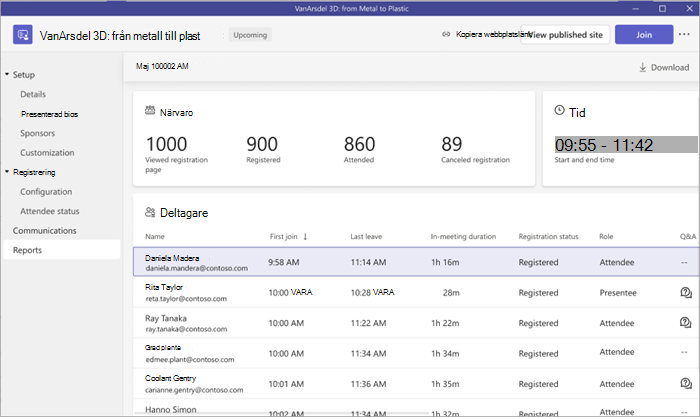
Registreringsrapporter
Före och efter ett webbseminarium kan du visa deltagarens registreringsstatus för mer information om hur många personer som har visat registreringswebbplatsen, registrerat sig för händelsen eller avbrutit sin registrering.
- Om du vill visa information om deltagarregistrering före ett webbseminarium öppnar du information om webbseminariet i Teams-kalendern och väljer Hanteradeltagarstatus för händelseregistrering>>.
- Om du vill visa information om deltagarregistrering efter ett webbseminarium öppnar du information om webbseminariet i Teams-kalendern och väljer Hantera händelserapporter>.
Närvarorapporter
När ett webbseminarium är slut kan du visa närvarorapporter för att se information om händelsen och dess deltagare.
Närvarorapporter omfattar:
| Händelsens start- och sluttid | Deltagarnas roller |
|---|---|
| Händelsens totala varaktighet | Tider för första anslutning och sista ledighet |
| Antal deltagare | Hur länge varje deltagare var kvar i händelsen |
Om du vill visa närvarorapporter efter ett webbseminarium dubbelklickar du på det tidigare webbseminariet i Teams-kalendern och väljer Rapporter.
Ladda ned rapporter
Så här laddar du ned en webbseminarierapport:
- Välj Kalender i Teams.
- Välj webbseminariet.
- Välj Visa händelse .
- Välj Hantera händelse .
- Välj fliken Närvaro högst upp på händelsesidan.
- Välj Ladda ned
 .
.
Hantera webbseminarierapporter med integrationer
Hantera webbseminarierapporter via verktyg för automatiserad marknadsföring som inte kommer från Microsoft i Teams. Implementera webbseminarieintegreringar innan du publicerar evenemangswebbplatsen.
Så här börjar du använda webbseminarieintegreringar:
- Välj Kalender i Teams.
- Välj webbseminariet.
- Välj Visa händelse .
- Välj Hantera händelse .
- Välj Integreringar.
- Välj ett verktyg för automatiserad marknadsföring som du vill använda för webbinariet.