
Anpassa kalendervyn i Microsoft Teams för en skräddarsydd metod för att hantera ditt schema.
Artikelinnehåll
| Ändra kalendervy | Spara en kalendervy |
|---|---|
| Använda kalenderfilter | Ta bort en kalendervy |
| Visa olika tidsskalor |
Ändra kalendervy
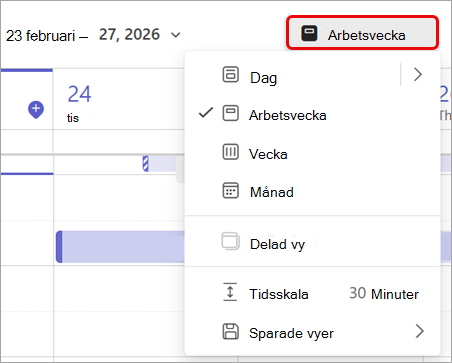
Teams-kalendern visar ditt schema för arbetsveckan som standard, men du kan välja att visa ditt schema för hela veckan eller endast vissa dagar. Välj den aktuella vyn högst upp i kalendern om du vill välja en annan vy.
Använda kalenderfilter
Högst upp i kalendern eller i Fler alternativ , välj knappen Filtrera
 . Avmarkera specifika typer av händelser om du vill ta bort dem från vyn.
Visa olika tidsskalor
Ändra tidsskalan i den nya kalendern för att justera utrymmet för mötesinformation.
Så här ändrar du kalenderns tidsskala:
- Välj kalendervy (till exempel Arbetsvecka, Vecka osv.).
- Välj Tidsskala. Välj den tidsskala som du vill använda för kalendern.
När du väljer en tidsskala tillämpas ändringen omedelbart.
Tips
- Öka tidsskalan om du vill se mer av schemat på en gång, men med färre detaljer.
- Minska tidsskalan om du vill se schemat i närbild med mer information.
Spara en kalendervy
När du har angett de specifika filter, kalendergrupper och andra förinställningar som du vill visa i kalendern sparar du vyn för att gå tillbaka till den senare.
Så här sparar du en kalendervy:
- Välj kalendervy.
- Välj Sparade vyer i listrutan
 >Spara aktuell vy.
 - Namnge vyn och välj Spara.
Så här använder du en sparad vy:
- Välj kalendervy.
- Välj Sparade vyer i listrutan .
- Välj den vy som du vill använda.
Ta bort en kalendervy
Så här tar du bort en sparad kalendervy:
- Välj kalendervy.
- Välj Sparade vyer i listrutan .
- Välj knappen Ta bort bredvid vyn du vill ta bort >
 .
.