

Artikelinnehåll
Spela in ett allmänt möte
Allmänna möten spelas in automatiskt när händelsen startar. Mer information finns i Vara värd för ett allmänt möte i Microsoft Teams.
Stäng av automatisk inspelning
Om du vill spela in ett allmänt möte manuellt, eller om du inte vill spela in det alls, inaktiverar du automatisk inspelning i inställningarna för det allmänna mötet innan evenemanget startar.
Så här inaktiverar du automatisk inspelning:
- Välj Kalender
 i Teams.
 - Välj ett kommande allmänt möte.
- Välj Visa händelse
 >Hantera händelse
 .
. - Välj Mötesalternativ
 >Inställningar Inspelning och transkription
 .
. - Stäng av växlingsknappen Spela in och transkribera automatiskt .
- Välj Använd>Spara
 .
.
Obs
Om du stänger av automatisk inspelning kan du bestämma vem som kan starta en inspelning. Öppna händelseinformationen i Teams-kalendern. Gå till Information>Mötesalternativ>Inställningar Inspelning och transkription. Mötesroller, organisationens licens och administratörsprinciper avgör också vem som kan spela in och transkribera.
Spela in ett allmänt möte manuellt
Om du vill spela in ett allmänt möte manuellt inaktiverar du först automatisk inspelning. Sedan:
Välj Fler åtgärder
 i möteskontrollerna.
Välj Spela in och transkribera
>Starta inspelning .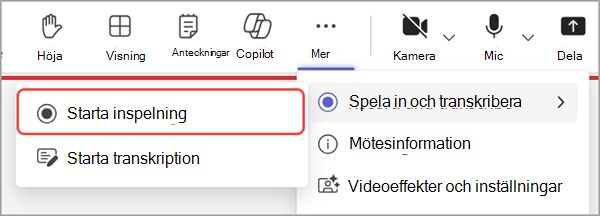
När du väljer ikonen Starta inspelning
startar mötestranskriptionen automatiskt.
Sluta spela in ett allmänt möte
Så här stoppar du inspelningen under ett allmänt möte:
Välj Fler åtgärder
i möteskontrollerna.Välj Spela in och transkribera
>Stoppa inspelning .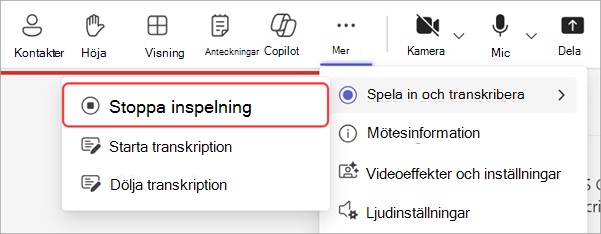
Välj Stoppa.
När du stoppar inspelningen stoppas även mötestranskriptionen.
Ladda ned en inspelning i ett allmänt möte
Organisatörer kan ladda ned en inspelning av ett allmänt möte från Teams medan den inte publiceras. Då kan du redigera inspelningen och publicera den från OneDrive.
Så här laddar du ned ett allmänt möte:
- Välj Kalender i Teams.
- Välj ett tidigare allmänt möte.
- Välj Visa händelse>Hantera händelse .
- Leta reda på inspelningen som du vill ladda ned i Inspelningar.
- Välj knappen Ladda ned
 .
.
Ladda ner transkriptioner av allmänna möten
När ett allmänt möte är slut laddar du ned avskrifterna för att spara och granska dem senare. Om du stoppade och startade om transkriptionen under händelsen kommer det att finnas flera avskrifter.
Så här laddar du ned transkriptioner från allmänna möten:
- Välj Kalender i Teams.
- Välj ett tidigare allmänt möte.
- Välj Visa händelse>Hantera händelse .
- Välj Inspelningar.
- Välj Ladda ned avskrifter

Avskrifter laddas ned i både .docx- och .vtt-filtyper. Om det finns flera transkriptioner laddas de ned som separata filer.
Ladda ner översatta utskrifter av allmänna möten
Efter ett allmänt möte kan du översätta och ladda ned transkriptionen av det allmänna mötet på ett av över 100 språk som stöds. Mer information om hur du konfigurerar transkriptionsöversättning efter händelsen via Microsoft Syntex finns i Betala per användning-transkriptionsöversättningar för videor i Microsoft 365.
Obs
Om du har problem med att översätta eller ladda ned transkriptioner från allmänna möten kontaktar du IT-administratören.
Så här översätter du en transkription av ett allmänt möte:
Välj Kalender
i Teams.Välj ett tidigare allmänt möte.
Välj Visa händelse
>Hantera händelse .Välj Inspelningar>Ladda ned avskrifter Pilikonen
.- Om det finns flera transkriptioner laddas de ned som separata filer.
Välj Sammanfattning.
Välj Öppna i ClipchampVisa
 .
.I Clipchamp väljer du VideoinställningarStream
 .
.Välj Avskrift och undertexter Knappen >
 Översätt.
Välj det språk som du vill översätta transkriptionen till.
Välj Översätt.
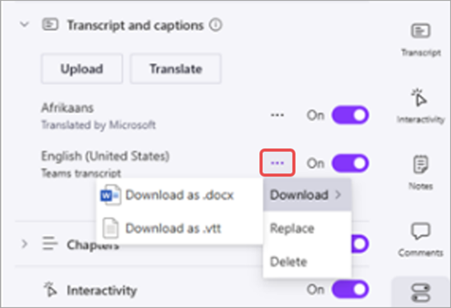
Den översatta transkriptionen visas i menyn Transkription och undertexter .
Om du vill ladda ned en översatt avskrift väljer du Alternativ> Fler alternativ i Microsoft TeamsLadda ned bredvid avskriften och välj den filtyp som du vill ladda ned i.
Publicera en inspelning i ett allmänt möte
När du har spelat in ett allmänt möte publicerar du inspelningen för att göra den tillgänglig för deltagarna.
Så här publicerar du en inspelning i ett allmänt möte:
Välj Kalender
i Teams.Välj ett tidigare allmänt möte.
Välj Visa händelse
>Hantera händelse .Välj Inspelningar och välj den inspelning du vill publicera.
Välj Publicera.
- Om inspelningen är sparad i OneDrive väljer du Publicera från OneDrive.
Det går bara att publicera en inspelning åt gången. När du har publicerat en inspelning meddelas deltagarna via e-post. Externa presentatörer får inte någon e-postavisering.
Utöka åtkomsten till inspelning i allmänna möten
Publicerade inspelningar för allmänna möten upphör att gälla, men du kan utöka hur länge de är tillgängliga. Så här förlänger du en inspelning i ett allmänt möte:
- Välj Kalender i Teams.
- Välj ett tidigare allmänt möte.
- Välj Visa händelse>Hantera händelse .
- Välj Inspelningar.
- Bredvid den publicerade inspelningen väljer du Utöka i 60 dagar>.
Om en inspelning upphör att gälla efter att du förlängt den publicerar du om den så att den blir tillgänglig igen för deltagarna.
Visa en inspelning i ett allmänt möte
Så här visar du en inspelning i ett allmänt möte:
- Välj Kalender i Teams.
- Välj ett tidigare allmänt möte.
- Välj Visa händelse>Hantera händelse .
- Välj den inspelning du vill visa i Inspelningar.
Deltagarna kan visa en inspelning i ett allmänt möte när du har publicerat den. När den publiceras får de ett e-postmeddelande med en länk till inspelningen.
Du kan också hitta inspelningar och avskrifter för allmänna möten genom att välja det tidigare allmänna mötet i Teams-kalendern och välja fliken Sammanfattning . Därifrån kan du titta på inspelningen, söka i transkriptionen och mycket mer. Mer information finns i Sammanfattning i Microsoft Teams.
Dela en inspelning i ett allmänt möte
Så här delar du en inspelning i ett allmänt möte:
- Välj Kalender i Teams.
- Välj ett tidigare allmänt möte.
- Välj Visa händelse>Hantera händelse .
- Leta reda på inspelningen du vill dela i Inspelningar.
- Välj Kopiera länk.
- Dela länken i en chatt eller ett inlägg.
Alla med händelseåtkomst kan visa den delade inspelningen. Mer information om händelseåtkomst finns i Schemalägga ett allmänt möte i Microsoft Teams.
Ta bort en inspelning i ett allmänt möte
Ta bort en publicerad inspelning om du inte vill att deltagarna ska kunna se den. Du kan publicera inspelningar igen när du har tagit bort dem.
Så här tar du bort en inspelning i ett allmänt möte:
- Välj Kalender i Teams.
- Välj ett tidigare allmänt möte.
- Välj Visa händelse>Hantera händelse .
- Välj den inspelning du vill ta bort i Inspelningar.
- Välj Ta bort.