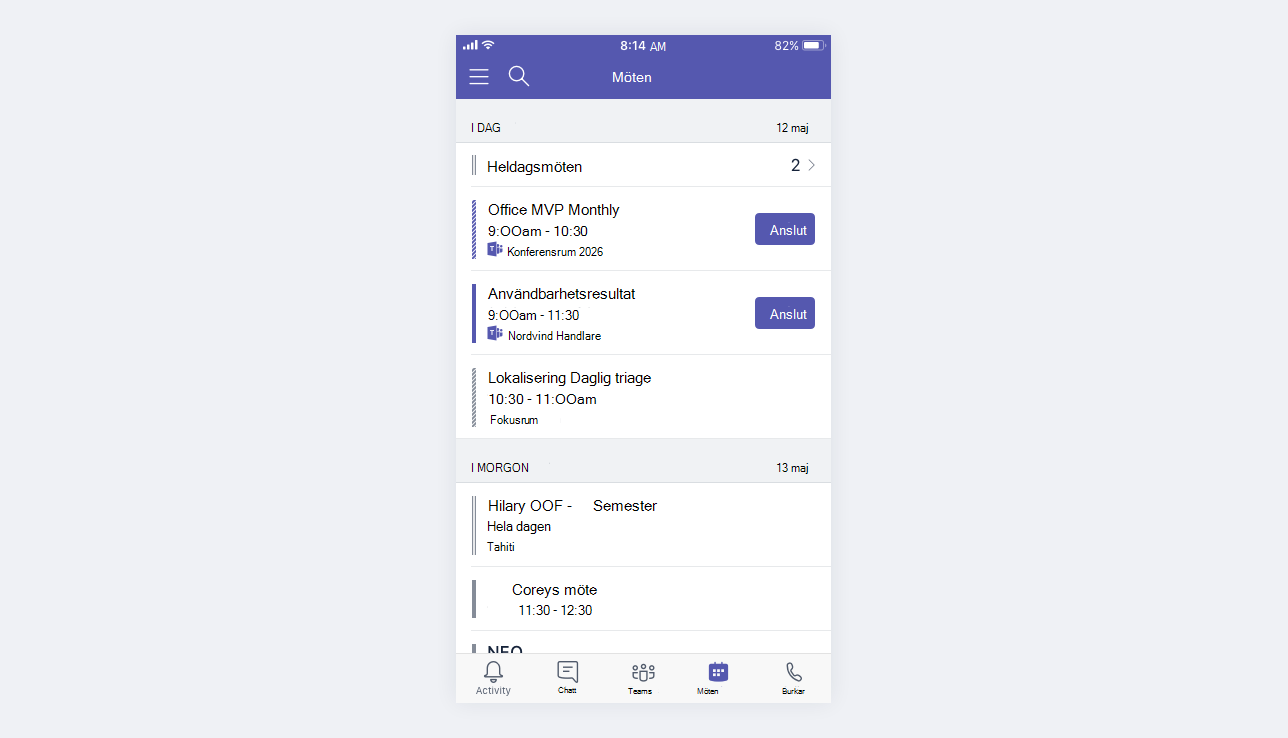
Visa möten i kalendern
Välj knappen CalendarMeetings till vänster i appen för att se alla dina kommande möten och händelser schemalagda i Teams, Exchange eller Outlook.
Hantera kalendern i Teams för att svara på möten, utforska olika kalendervyer och mycket mer.
Skapa en kanalkalender
Schemalägg och hantera möten för specifika kanaler i Teams genom att skapa en kanalkalender.
I kanalkalendern kan du och andra kanalmedlemmar visa och ansluta till kanalmöten.
Så här skapar du en kanalkalender:
- Välj Team
 i Teams.
 - Gå till den kanal där du vill skapa en kalender.
- Välj Lägg till en flikKnappen>
 Appar
Appar  högst upp på kanalen.
 - Välj kanalkalendern bland de tillgängliga apparna eller sök efter den.
- Ge kalendern ett namn.
- Välj Spara.
Gäster utanför kanalen kan inte visa kalendern, så de måste bjudas in direkt.
Mer information finns i Schemalägga ett möte i Teams.
Obs
Kanalkalendrar är för närvarande inte tillgängliga i privata kanaler. Du kan fortfarande använda ett kalenderprogram från tredje part i en privat kanal.
Bra att veta om kanalkalendrar
Om du vill lägga till en kanalhändelse i din personliga kalender öppnar du händelsen och väljer Lägg till i kalendern.
Kanalmedlemmarna får ingen direkt inbjudan såvida du inte lägger till deras namn individuellt.
Varje gång du schemalägger en händelse skapas ett inlägg i kanalen med en sammanfattning av händelseinformationen.
Händelseorganisatören ser inbjudan i sin egen kalender för varje schemalagd händelse, men får ingen inbjudan till händelsen.
Endast medlemmar som har aktiverat aviseringar för den kanalen får en avisering om att en händelse har skapats.
Kanalhändelser kan bara schemaläggas och visas från Teams-appen.
Det är bara team som skapats före maj 2018 som kan läggas till i inbjudan. Om ditt team skapades efter maj 2018 kan du bara lägga till kanaler, Outlook-grupper och personer i inbjudan.
En kanalkalender är en filtrerad vy av den Microsoft 365-gruppkalender som är kopplad till teamet. Den visar bara händelser för en viss kanal och inte hela teamet. Du kan läsa mer om hur Teams och Microsoft 365-grupper fungerar tillsammans i Hur M365-grupper fungerar med grupper.
Du måste följa teamets motsvarande Microsoft 365-grupp i Outlook för att få inbjudan i din personliga kalender. Mer information om hur du gör detta finns i Gå med, lämna eller följa grupper i Outlook
Obs
Om en grupp inte visas i Outlook betyder det att du inte kan ändra prenumerationsinställningarna för teamet. Som standard får medlemmarna inte inbjudan om inte deras namn läggs till individuellt.