

I Teams kan du enkelt justera ljudinställningarna före och under ett samtal eller möte.
Obs
Kontrollera att enhetens ljudinställningar och webbläsarens ljudinställningar är konfigurerade för att ge Teams åtkomst till enhetens högtalare och mikrofon.
Ändra ljudkällor
När du ansluter till ett Teams-möte kan du välja ljudkälla från skärmen för att föransluta till mötet. Tillgängliga ljudinställningar varierar beroende på vilken källa du väljer.
Om du ansluter via Teams datorprogram kan du välja bland flera alternativ för ljudkälla innan du ansluter.
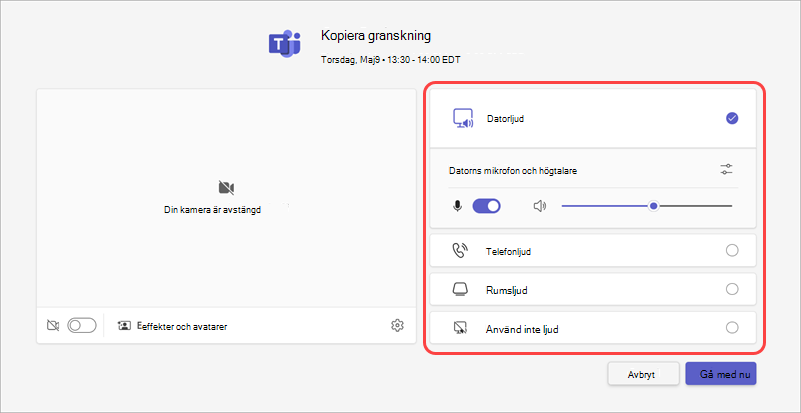
| Ljudkälla | När du väljer det här... |
|---|---|
| Datorljud | Datorns standardhögtalare och -mikrofon används under mötet. |
| Telefonljud | Din telefons mikrofon och högtalare kommer att vara din ljudkälla under mötet. När du har anslutit har du två alternativ:
|
| Rumsljud | Du lägger till eller väljer ett mötesrum i listmenyn. Rummets ljudsystem kommer att vara mötets ljudkälla. |
| Använd inte ljud | Du ansluter till mötet med ljudet avstängt. |
Om du väljer en annan ljudkälla än datorljud kan du välja att växla tillbaka till datorljud under mötet genom att välja Slå på ljudet för  i Teams möteskontroller.
Ändra inställningar för högtalare och mikrofon
Justera inställningarna för högtalare och mikrofon i Teams-inställningarna eller när du ansluter till ett Teams-möte. Du kan ändra inställningarna innan du ansluter eller medan du deltar i ett möte.
Obs
Vissa ljudinställningar kanske inte är tillgängliga beroende på principer som angetts av mötesorganisatörer eller IT-administratören.
I Teams
Så här öppnar du inställningarna för ljudenheten:
I Teams väljer du Inställningar med mera
 Ikon >
 Knappen Inställningar .
Välj enheter
 .
.I Enheter väljer du Hantera enheter för att ansluta eller koppla från dina ljudenheter.
I ljudinställningar för Teams>ljudinställningar
 :
:- Välj den anslutna högtalare du vill använda från listmenyn Högtalare .
- Välj den anslutna mikrofon du vill använda i listrutan Mikrofon .
- Aktivera växlingsknappen för automatisk justering av mikrofonkänslighet för att säkerställa att alla hör dig på en viss volym under ett möte.
- Aktivera växlingsknappen för knappen Synkronisera enhetsknappar för att synkronisera din Teams-ljudenhet och använda alla dess knappar under ett möte.
Välj Ring ett testsamtal
 för att testa dina inställningar.
I Brusreducering:
Välj Endast bakgrundsljud för att dämpa ljud runt omkring dig och minimera störningar under ett samtal.
Välj Röstisolering för att hindra andra röster som kan komma genom din mikrofon och se till att andra i mötet bara hör din röst.
Obs
Det här kräver att du skapar en röstprofil om du inte använder ett headset.
Aktivera växlingsknappen för rumsligt ljud om du vill uppleva mer integrerande ljud under Teams-mötet. Mer information finns i Spatialljud i Microsoft Teams-möten.
Jag sitter i möte
Ändra ljudinställningar från skärmen för att föransluta till mötet eller i mötesfönstret efter att du har anslutit.
Så här kommer du åt ljudinställningarna från skärmen före anslutning:
Anslut till ett möte från Teams-kalendern.
På skärmen före anslutning väljer du din ljudkälla.
- Om du väljer Datorljud väljer du Ljudinställningar
 för att få åtkomst till fler ljudinställningar. Ändringar i ljudinställningarna tillämpas när du ansluter till mötet.
- Om du väljer Datorljud väljer du Ljudinställningar
Välj Anslut nu.
Så här kommer du åt ljudinställningar när du har anslutit till ett möte:
- I möteskontrollerna väljer du mikrofonikonen för
 du vill stänga av ljudet för dig själv eller knappen för avstängd om du vill slå på ljudet för dig själv.
 - Välj listrutepilen bredvid Mikrofon för andra inställningar. Om du vill se avancerade ljudinställningar väljer du Fler ljudinställningar.
Ändringar av ljudinställningar som görs under ett möte börjar gälla omedelbart.
Dela ljud under skärmdelning
Om du delar din skärm under ett möte kan du inkludera ljud så att andra kan höra vad som spelas på din delade skärm.
Så här delar du ljud vid skärmdelning:
Anslut till ett Teams-möte.
Välj Dela
 i möteskontrollerna.
Aktivera växlingsknappen Ta med ljud .
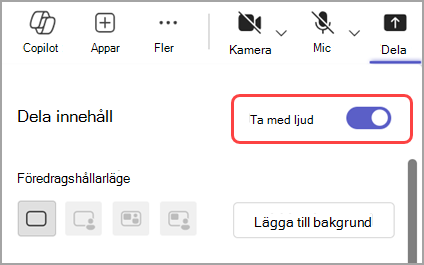
Välj det fönster du vill dela för att starta skärmdelning. Deltagarna kommer att kunna höra ljud från innehåll på skärmen medan du delar.

Relaterade ämnen
Hantera ljud- och videobehörigheter för deltagare i Microsoft Teams-möten