

Anpassa din videofeed under möten med appen för anpassade filter i Microsoft Teams. Välj bland en mängd olika raffinerade färgfilter, händelsebaserade och helgdagsrelaterade videoramar.
Obs
Appen anpassade filter samlar inte in eller bearbetar några biometriska data eller data som identifierar dig. Mer information om hur Microsoft hanterar din video och annan personlig information finns i Microsofts sekretesspolicy.
Använda ett filter före mötet
Så här använder du ett filter innan du går in i mötet:
Välj Kalender
 i Teams.
Välj mötet och välj Anslut.
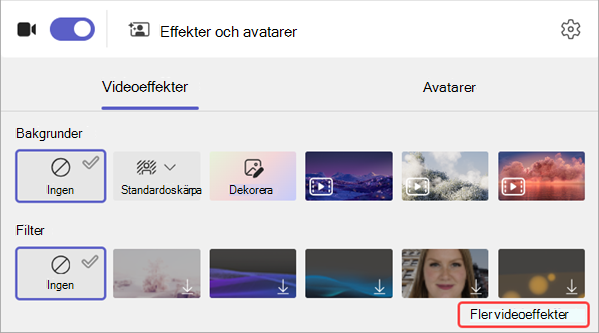
Aktivera kameran och välj Effekter och avatarer
 .
.Välj ett filter. Välj Fler videoeffekter om du vill bläddra bland andra tillgängliga effekter.
Obs
Om du aldrig har använt det valda filtret tidigare uppmanas du att lägga till programmet i mötet och ge ditt medgivande. Läs länkarna Läs mer och sekretesspolicyn för varje app för att förstå hur dina data bearbetas.
Välj Anslut nu för att ansluta till mötet med filtret tillämpat.
Använda eller ändra filter under ett möte
Under ett möte kan du prova och ändra videofilter, oavsett om kameran är på eller av.
Förhandsgranska och använda filter
Högst upp på mötesskärmen väljer du Fler åtgärder
 > Fler alternativ i Microsoft TeamsVideoeffekter och inställningar.
Välj ett filter för att se hur det ser ut och välj Förhandsgranska.
Obs
Om kameran är på inaktiveras din video tillfälligt i mötet.
Välj Använd och aktivera video för att börja dela videon med ditt filter.
Rensa eller avinstallera videofilter
Så här rensar du filtret:
- I möteskontrollerna väljer du Fler åtgärder> Fler alternativ i Microsoft TeamsVideoeffekter och inställningar.
- Välj Ingen
 >Verkställ.
Så här avinstallerar du ett filter:
- I möteskontrollerna väljer du Fler åtgärder> Fler alternativ i Microsoft TeamsVideoeffekter och inställningar.
- Hovra över det filter som du vill avinstallera. Välj Fler alternativ> Fler alternativ i Microsoft TeamsÖppna <appnamnet>.
- Välj Fler alternativ> Fler alternativ i Microsoft TeamsAvinstallera.