

Organisera och planera ditt arbetsschema effektivt genom att hantera din Teams-kalender. Håll koll genom att svara på möten och händelser och välja en kalendervy som passar dig.
OSA till ett möte
Meddela mötesorganisatörerna om du kommer att delta genom att anmäla dig till deras möten i förväg.
Så här svarar du på ett möte:
Välj Calendar
 i Teams.
Välj mötet som du vill svara på.
Välj RSVP.
Välj Acceptera eller Avvisa, Följ eller Preliminärt.
- Om mötet är en del av en serie hovra över ditt RSVP-svar och välj Den här händelsen om du endast vill skicka RSVP till den förekomsten eller Alla händelser i serien för att RSVP till alla möten i den serien.
Lägg till en anteckning i din OSA
När du svarar får organisatören ett meddelande om ditt svar via e-post.
Så här lägger du till en anteckning i ditt OSA-svar:
Välj Calendar
i Teams.Välj mötet som du vill svara på.
Välj Visa händelse
 .
.Välj RSVP med anteckning
 .
.Lägg till en anteckning.
- Om du inte har valt ett RSVP-svar väljer du ett från rullgardinsmenyn.
Välj Bekräfta.
Ändra kalendervyn
Som standard visas din arbetsvecka i Teams-kalendern.
Välj Arbetsvecka högst upp i kalendern för att visa den nedrullningsbara menyn med olika vyer.
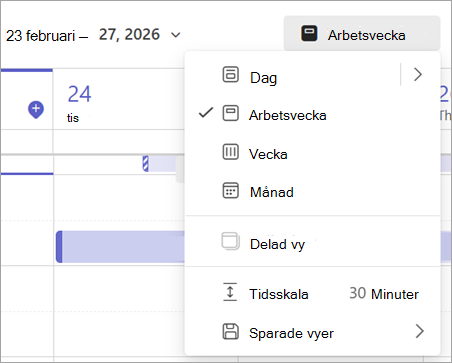
Dag innebär att du får en agenda som är fokuserad på en dag i taget.
- Välj pilen bredvid Dag för att anpassa hur många dagar som visas i taget.
Arbetsvecka visar dig måndag till fredag.
Vecka visar hela veckan.
I Månad visas hela månaden.
Visa olika datum
I det övre vänstra hörnet hittar du månad och år.
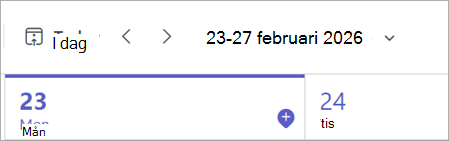
- Om du vill ändra kalendervyn till ett datum, tidigare eller framtida, väljer du månad.
- Om du vill bläddra efter dag eller vecka (beroende på vilken kalendervy du har) väljer du höger- och vänsterpilarna bredvid månaden.
- Välj I dag
 om du vill gå tillbaka till det aktuella datumet.
Obs
I kalendern visas allt som har schemalagts i Teams, Exchange och Outlook.