
Obs
Avatarer i Teams tas ur bruk den 2 april 2027. Avatarer kommer att vara tillgängliga och stöds fram till det datumet, inklusive säkerhetsuppdateringar och nödvändiga korrigeringar. Mer information kommer att delas när den blir tillgänglig.
Animera din avatar med uttryckssymboler för att förmedla dina känslor i Teams-möten. Med avatarer kan du skapa bättre känslomässiga band med mötesdeltagare utan att aktivera kameran.
Avatarreaktioner och -gester
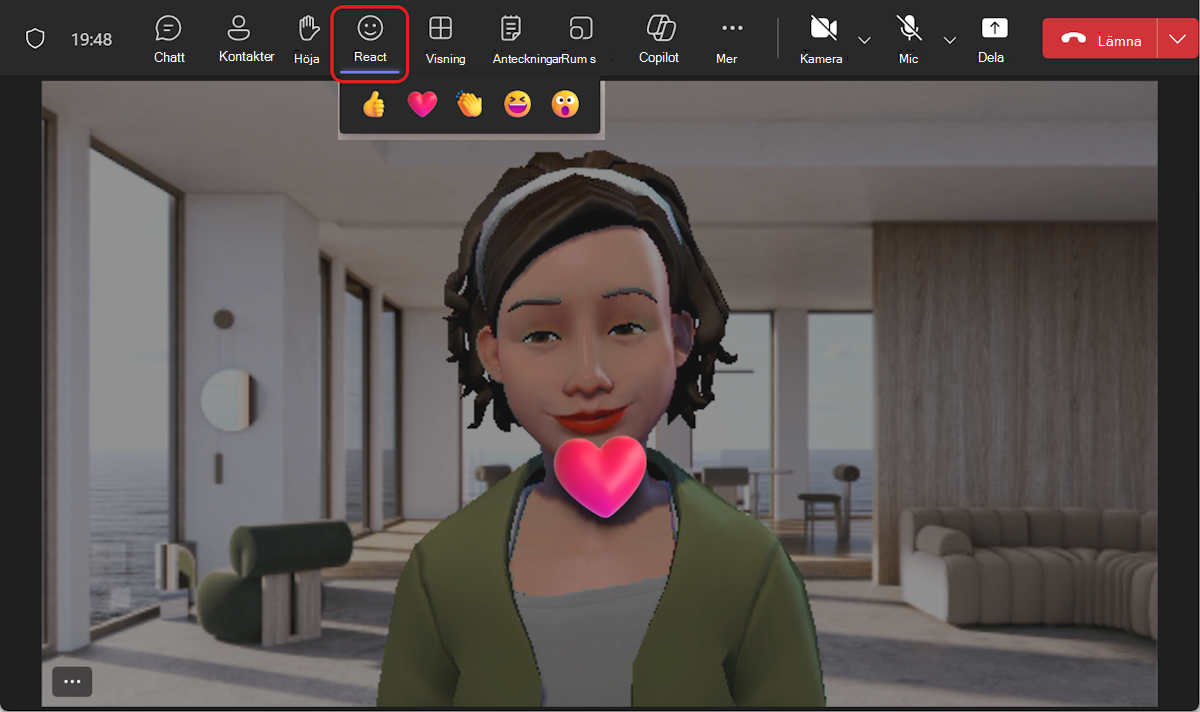
Välj dina kontextuella uttryckssymboler från en uppsättning välbekanta emojis och se din avatar animeras med samma uttryckssymboler och gester. När du väljer ReactTeams i Teams möteskontroller ger din avatar liv åt de vanliga 2D-emojierna. Skratt, klappande och leende är inte bara platta bilder längre: det är vad din avatar gör.
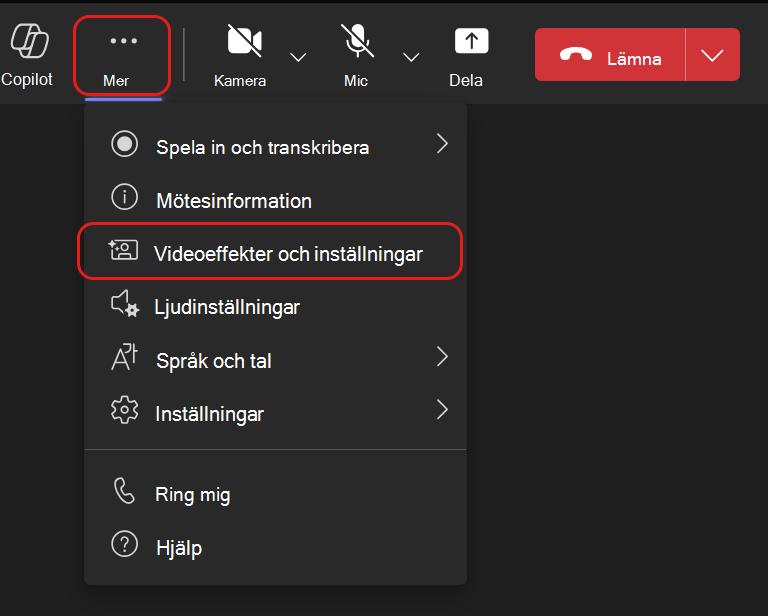
Du hittar fler avatarreaktioner genom att välja Fler åtgärder > för fler alternativ i Microsoft Teams Videoeffekter och inställningar
  > för effekter och avatarer före mötet Avatarer >Avatarreaktioner på Teams-mötesmenyn. Välj ikonen Fler att se alla tillgängliga reaktioner som du kan använda för din avatar.
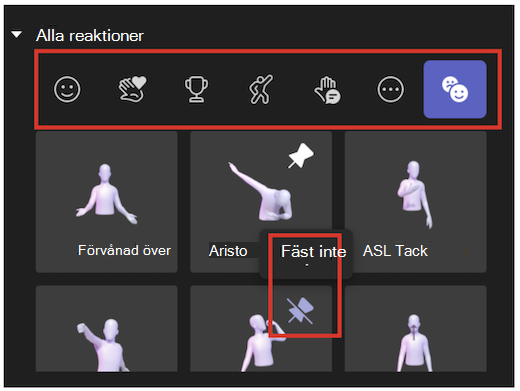
Hitta snabbt önskad reaktion att visa i ögonblicket under Alla reaktioner. Fäst dina vanliga avatarreaktioner högst upp genom att hovra över en reaktion och välja Fäst . Du kan på samma sätt använda listan Alla reaktioner för att ta bort fästa reaktioner.
Tips
Du kan bara fästa upp till fem uttryckssymboler åt gången för snabb åtkomst till dina favoritreaktioner. Om listan med de främsta reaktionerna är full kan du ta bort några aktuella uttryckssymboler innan du fäster nya reaktioner överst i listan Alla reaktioner .
Avatarstämningar, bakgrunder och kameraalternativ
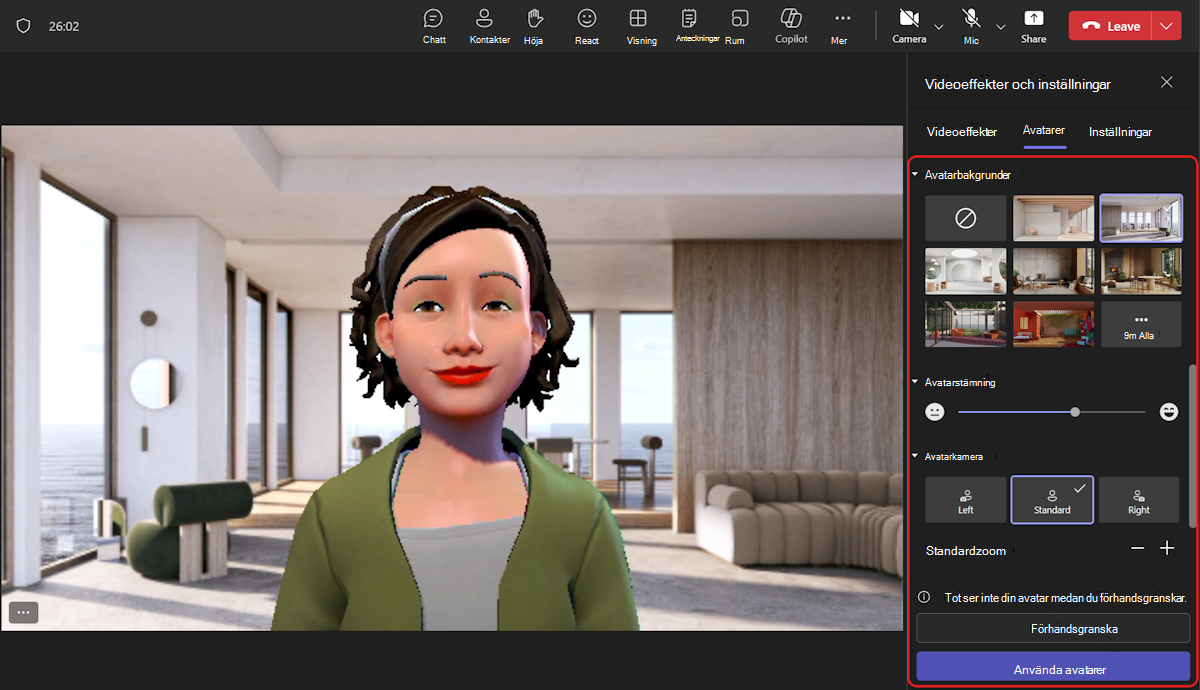
Ställ in din avatars bakgrund, humör och kameravinklar. I Teams-möteskontrollerna väljer du Fler åtgärderFler alternativ i Microsoft Teams Videoeffekter och inställningar Effekter och avatarer före> mötet Avatarer.> Välj Förhandsgranska om du vill se dina val innan du använder dem i mötet. Välj Använd avatarer när du är redo att visa andra slutresultatet.
Bakgrunder
Välj en bakgrund för din avatar under Avatarbakgrunder. Aktivera
Stämningar
Justera avatarens ansiktsuttryck med hjälp av skjutreglaget Avatar .
Kamera
Under alternativet Avatarkamera väljer du en kameravinkel för din avatar. Du kan också zooma in (+) och ut (-)).