

Obs
Integrerande händelser dras tillbaka den 2 april 2027. Integrerande händelser kommer att vara tillgängliga och stöds fram till det datumet, inklusive säkerhetsuppdateringar och nödvändiga korrigeringar. Mer information kommer att delas när den blir tillgänglig.
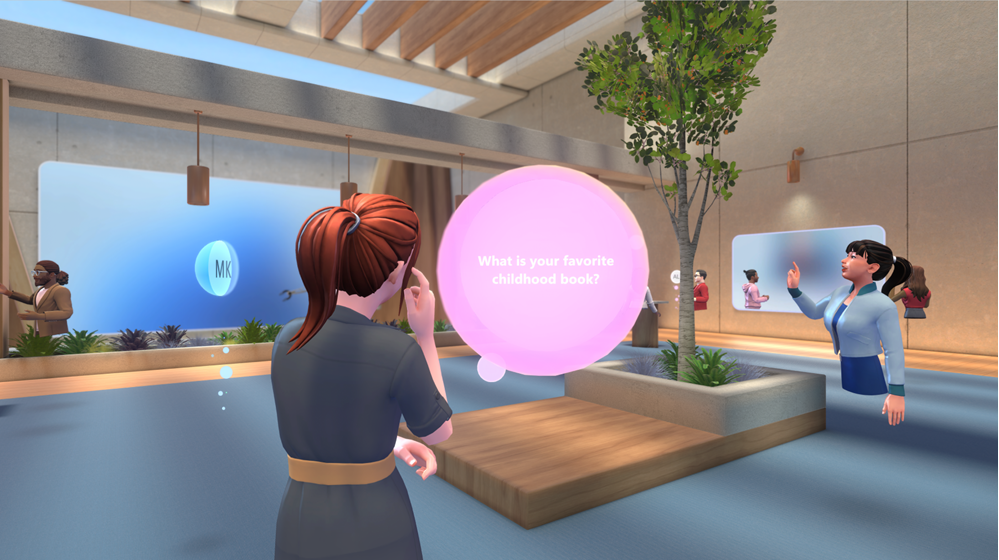
Upplev integrerande händelser i Microsoft Teams i dynamiska 3D-utrymmen som utformats för engagerande samarbete.
Delta i utbildningssessioner, produktdemonstrationer och företagsevenemang för att ansluta, lära dig och utforska – allt från Teams på din PC, Mac eller Meta Quest 3-appen.
Artikelinnehåll
Delta i en integrerande händelse
Ansluta på PC eller Mac
När du ansluter till en integrerande händelse ansluter du antingen som avatar om du har gjort en, eller som en 3D-version av din profilbild. Kontakta IT-administratören om du har problem med att ansluta till en integrerande händelse.
Obs
- Anonyma eller externa deltagare kan för närvarande inte ansluta till integrerande händelser.
- På Meta Quest 3-enheter laddar du ned Microsoft Teams Immersive app från Meta Quest-butiken.
- Lägsta maskinvarukrav för PC och Mac är 4-kärnig CPU & 8 GB RAM.
Så här ansluter du till en integrerande händelse på PC eller Mac:
- Ladda ned Teams-appen för PC eller Mac.
- Öppna din Teams- eller Outlook-kalender.
- Välj en integrerande händelse och välj Anslut.
- På skärmen före anslutning granskar du dina ljudinställningar och väljer Anslut nu.
När du har anslutit kan du flytta runt i det virtuella utrymmet med tangentbordet och musen eller trackpad. Anpassa din avatar om du inte redan har gjort det, som sparas för användning i framtida integrerande händelser.
Tips
Är det första gången du deltar i ett integrerande evenemang? Kolla in handledningen för att lära dig mer om hur de fungerar! Gå tillbaka till den här självstudien när som helst genom att välja Meny >,Hjälp
 >, Kontroll, Självstudiekurs>,Spela upp självstudiekurs.
Anslut som gäst
Om du är en betrodd gäst i en organisation kan du delta i integrerande händelser som hålls av medlemmar i den organisationen.
Innan du ansluter till en integrerande händelse som gäst:
- Kontrollera att du är registrerad som gäst i organisationen som integrerande händelse är värd för. Om du inte är det kontaktar du organisationens IT-administratör med hjälp av den här stegvisa guiden för att lägga till dig.
- Be evenemangsorganisatören att dela möteslänken med dig via chatten eller e-postmeddelandet i Teams. Du behöver händelselänken för att ansluta.
- Du får en inbjudan att gå med i värdens organisation. Acceptera inbjudan och följ alla obligatoriska kontoinställningar. Detta är mycket viktigt för att säkerställa en smidig upplevelse för att delta i det uppslukande evenemanget.
Så här ansluter du till en integrerande händelse som gäst:
Öppna Teams för skrivbordet på en PC eller Mac.
Hitta och markera händelselänken. Kom ihåg att följa anvisningarna på skärmen för att öppna händelsen i Teams för skrivbordet, inte webben.
På skärmen för föranslutning till händelsen kontrollerar du att domännamnet som visas högst upp i fönstret matchar namnet på organisatören som bjöd in dig som gäst.
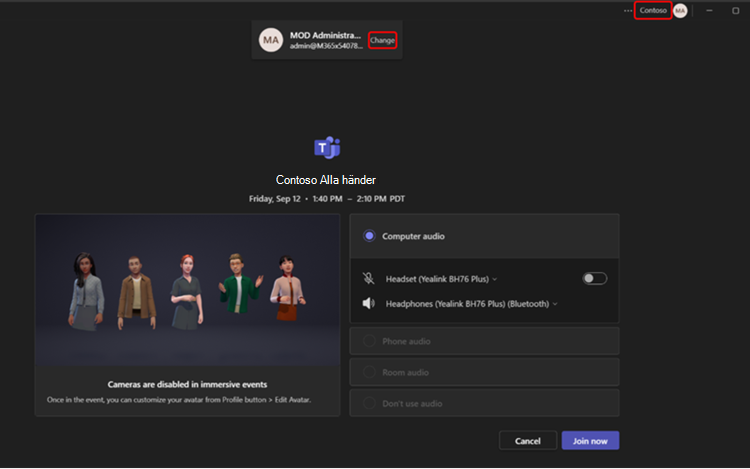
- I det övre högra hörnet i Teams-fönstret bör du se domännamnet för organisatören som bjöd in dig som gäst. Om du inte gör det väljer du Ändra högst upp på skärmen före anslutning för att välja rätt domän. Gästorganisationer kommer att ha en
 ikon bredvid sig.
 - Om du inte är inloggad som gäst väljer du Lägg till ett annat konto för att logga in.
- Om du inte ser flera domänalternativ när du väljer Ändra och har löst in ditt gästkonto ska du avsluta och starta om Teams.
- I det övre högra hörnet i Teams-fönstret bör du se domännamnet för organisatören som bjöd in dig som gäst. Om du inte gör det väljer du Ändra högst upp på skärmen före anslutning för att välja rätt domän. Gästorganisationer kommer att ha en
Välj Anslut nu.
Innan du ansluter direkt till händelsen kan du placeras i evenemangslobbyn tills en organisatör släpper in dig.
Mer information om hur du ansluter som gäst finns i Delta i ett Microsoft Teams-möte eller en händelse utanför organisationen.
Gå med i Meta Quest 3
Viktigt!
- Integrerande händelser måste schemaläggas från Teams-appen. När de har schemalagts kan de övervakas från PC-, Mac- och Meta Quest-enheter. Alla deltagare som använder Meta Quest måste bjudas in till evenemanget av organisatören.
- Be din IT-administratör om support uppstår om du får ett inloggningsfel, eftersom de flesta organisationer kräver att enheter är registrerade i hantering av mobila enheter för att vara kompatibla.
Så här går du med i en integrerande händelse i Meta Quest 3:
- Gå till butiken på ditt Meta Quest 3- eller Quest 3S-headset för virtuell verklighet.
- Sök efter och ladda ned appen Microsoft Teams Integrive.
- Logga in med samma inloggningsuppgifter som du använder i arbetet.
- Visa instrumentpanelen och välj händelsen och välj sedan Gå med.
Anpassa din avatar
I integrerande händelser representeras du antingen som en avatar eller som en 3D-rendering av din Teams-profilbild. Det finns några olika sätt att skapa och anpassa en avatar som bäst representerar dig före eller under en integrerande händelse:
Under en integrerande händelse väljer du din avatar eller profilbild längst ned till höger på händelseskärmen.
- Välj Lägg till persona
 för att skapa en ny avatar. Välj att skapa från foto
 , skapa från bas
 eller duplicera
 en befintlig.
 - Välj Redigera avatar för att anpassa en avatar som du redan använder.
- När du är redo att spara ändringarna väljer du Slutför anpassning.
- Välj Lägg till persona
Anpassa en avatar i appen Avatarer i Teams.
Flytta runt
Rör dig fritt och utforska din virtuella miljö under en integrerande händelse. Gå och spring, teleportera dig eller sätt dig helt enkelt vid ett bord och prata med andra avatarer.
Om du vill navigera på PC eller Mac trycker du på W-, A-, S- och D-tangenterna .
Om du vill ha mer hjälp med navigeringen på din PC, Mac eller Quest-enhet väljer duSjälvstudiekursför menyhjälp>>.
Rumsligt ljud
Med spatialljud i integrerande händelser kan du delta i olika konversationer runt dig, starta sidochattar och hitta andra i din miljö baserat på riktningsljudet från deras röster.
Du kommer att kunna höra andra deltagares röster i olika volymer och riktningar baserat på var deras avatarer finns i den virtuella miljön i förhållande till dig. Flytta din avatar närmare någon för att höra dem tydligare.
Tips
Använd ett kabelanslutet headset för en bättre rumslig ljudupplevelse. Mer information finns i Hantera ljudinställningar i Microsoft Teams-möten.
Delta under evenemanget
Få ut mesta möjliga av integrerande händelser genom att interagera direkt med händelsevärdar och andra deltagare. Skapa meningsfulla kontakter, få mer insikt i vad som delas och delta i konversationer under hela händelsen.
Chatta med andra
Kommunicera med andra deltagare i händelsechatten genom att välja Chatt i möteskontrollerna. Alla i händelsen ser samma chattfeed, oavsett vilket rum de befinner sig i. Ställ frågor, lämna kommentarer och reagera på andras meddelanden.
Räcka upp handen
Har du en fråga eller kommentar under evenemanget? Räck upp handen för att signalera till händelsevärdar och andra deltagare att du har något att dela.
Om du vill räcka upp handen väljer du Räck upp handen i appfältet. Vänta sedan tills värden ber dig presentera eller ställa frågor. När värden anropar dig kommer resten av deltagarna i händelsen att kunna höra dig och värden.
Reagera med uttryckssymboler
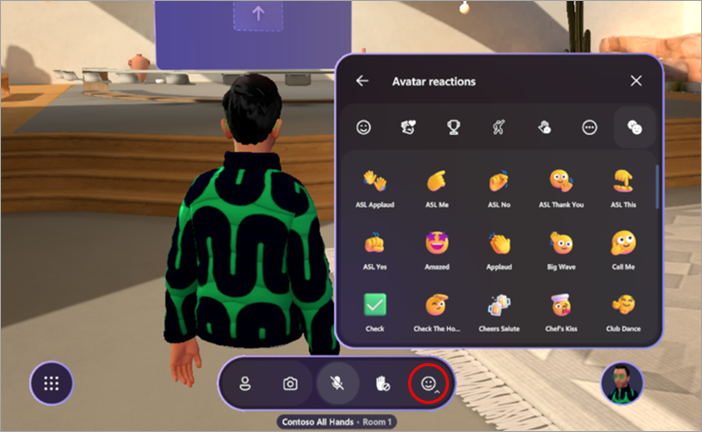
Låt andra veta vad du tycker om det som sägs eller presenteras under en händelse med avatarreaktioner.
Välj Reaktioner i appfältet för att öppna en meny med reaktioner. Välj en av avatarreaktionerna för att se din avatar spela upp uttryckssymbolen.
Ta en virtuell selfie
Välj kamera> Ta ett foto i appfältet för att ta en virtuell selfie med vänner eller en bild från din avatars vy.
När fotot har tagits väljer du Dela för att chatta för att skicka det i händelsechatten så att andra deltagare kan se det, eller välj Spara för att spara fotot på din personliga enhet.
Visa deltagarinformation
Få reda på mer om personerna i händelsen genom att välja namntaggarna ovanför deras avatarer och välja Kontaktkort.
Ändra inställningar
Justera händelsekontroller, använd hjälpmedelsfunktioner som högkontrasttema och förstoringsglas med mera i inställningar för att förbättra din övergripande virtuella upplevelse.
Ändra inställningarna så här:
- Välj Meny i appfältet.
- Välj Inställningar
 .
. - Justera inställningarna efter dina önskemål.
- Välj Stäng
 för att stänga fönstret. Ändringarna börjar gälla automatiskt.
Skicka feedback
Om du vill skicka feedback om din integrerande händelseupplevelse väljer du Meny>Ge feedback i integrerande händelsen.
Om du vill ge feedback om Teams-upplevelsen, till exempel schemaläggning eller händelsefönstret (inklusive anslutningsskärmen och funktioner som ljud, chatt eller skärmdelning), väljer du Inställningar med mera >Rapportera ett problem
 i det övre högra hörnet i Teams-händelsefönstret.