

Schemalägg och anslut till Teams-möten direkt från din Google-kalender med tillägget Teams-möte.
Obs
- Möten som du schemalägger med Teams-mötestillägget visas bara i din Google-kalender. De synkroniseras inte med andra Microsoft-kalendrar. Information om hur du synkroniserar e-post och kalendrar finns i Ansluta Microsoft Teams Essentials till ett befintligt e-postsystem med kalender.
- Mötes- och AI-anteckningar, generering av lösenord och Copilot stöds inte i möten som har schemalagts med Teams-mötestillägget.
Installera Teams-tillägget
Installera Teams-tillägget direkt från Google Workspace Marketplace eller från Google-kalendern.
Så här installerar du Teams-tillägget från Google-kalendern:
Välj Hämta tillägg
 i sidopanelen i Google-kalendern.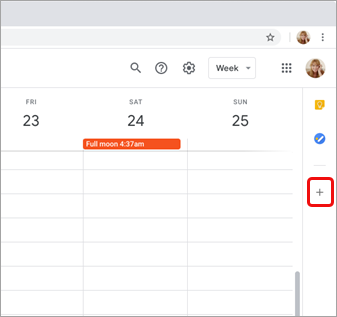
- Om panelen är dold väljer du Visa sidopanel
 längst ned på skärmen.
- Om panelen är dold väljer du Visa sidopanel
Sök i Teams på Google Workspace Marketplace.
Välj tillägget Microsoft Teams-möte .
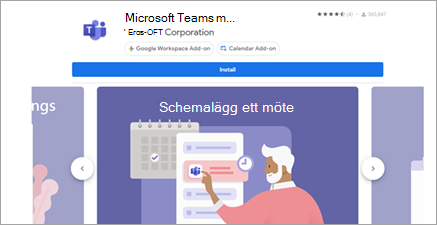
Välj Installera och välj sedan Fortsätt på behörighetsskärmen.
Välj ett Google-konto på nästa skärm.
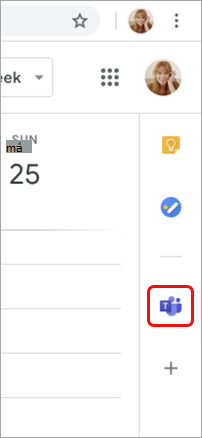
Tillägget Microsoft Teams-möte visas i sidofältet.
Logga in på Teams-tillägget
- Välj Teams-tillägget i Google-kalendern.
- Välj Logga in. Logga in på det Microsoft-konto för arbete eller skola som du använder för att få åtkomst till Teams.
- Välj Auktorisera åtkomst.
Felsökning
Auktoriseringsfel
Om du får ett auktoriseringsfel när du försöker lägga till ett Microsoft Teams-möte i din Google-kalenderhändelse måste du ge tillägget åtkomst till ditt Google-konto.
Så här ger du tillägget åtkomst till ditt Google-konto:
- Markera texten Godkänn fel i Google-kalenderhändelsen eller öppna tillägget från sidopanelen.
- Välj Auktorisera åtkomst.
Om du är Google Workspace-administratör och har installerat tillägget för våra användares räkning via Google Workspace Admin Console kan du godkänna tillägget för alla dina användares räkning.
- Öppna Google Workspace Admin Console.
- Välj Appar>i applistan på Google Workspace Marketplace>.
- Välj Microsoft Teams-möte i listan över domäninstallerade appar.
- Under Dataåtkomst väljer du Bevilja åtkomst.
Det går inte att ange kontoinformation för inloggning
Ett separat webbläsarfönster öppnas för att samla in din inloggningsinformation för Microsoft Teams. Om du inte ser ett separat fönster när du har valt Logga in kontrollerar du webbläsarens inställningar för att se till att popup-fönster tillåts.
Konfigurera synkronisering av Teams och Google-kalender
Teams-mötestillägget synkroniseras för närvarande inte med Google Calendar. Kontakta IT-administratören om du vill synkronisera dina Teams- och Google-kalendrar.
Vill du veta mer?
Schemalägga ett teammöte från Google Kalender
För IT-administratörer
Konfigurera Microsoft Teams-mötestillägg för Google Workspace