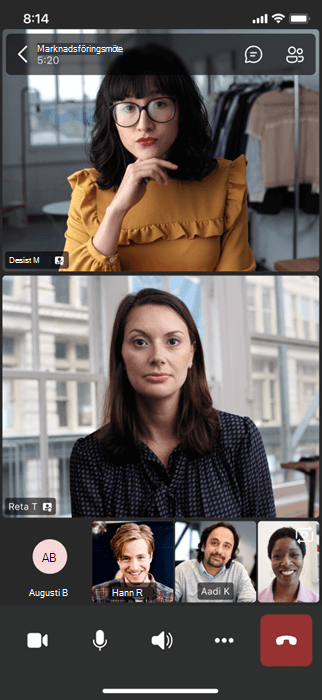
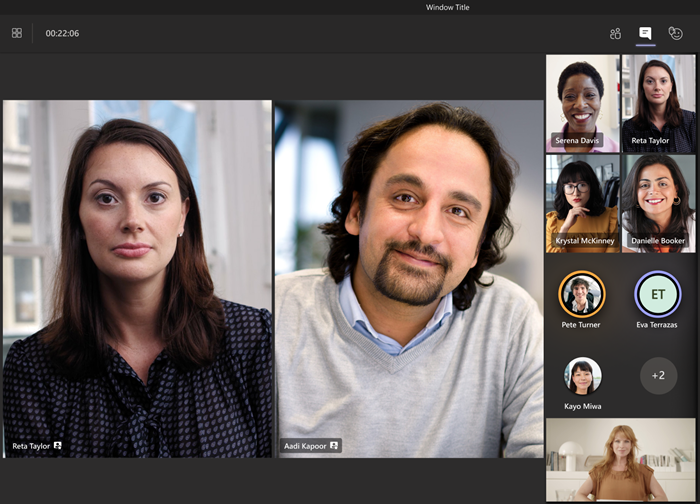
Att uppmärksamma en video påminner om att fästa hos alla i mötet. Om du är organisatör eller presentatör kan du välja upp till sju personers videoflöde (inklusive ditt eget) att markera för alla andra.
Obs
Du kommer inte att kunna lyfta fram en video om du är i stor gallerivy .
Uppmärksamma någon annans video
Du kan göra det på några olika sätt:
- Högerklicka på själva videon för personen och välj Spotlight för alla
 på menyn (eller Add Spotlight>Spotlight för alla, om någon annan redan är i fokus).
 - Välj People
 om du vill se en lista över alla i mötet. Leta reda på namnet på den person i listan vars video du vill markera, högerklicka på namnet och välj Spotlight för alla.
 - När du är redo att avsluta spotlighten högerklickar du igen och väljer Stoppa spotlighting
 .
. - Om flera personer är spotlightade kan du sluta spotlighta alla samtidigt genom att välja i möteskontrollerna och välja Fler åtgärder
 > för fler alternativ i Microsoft TeamsStoppa alla spotlights>Stoppa spotlighting .
Lyfta fram din egen video
Det kan du göra på två olika sätt:
- Hovra över videon och välj Fler alternativ> Fler alternativ i Microsoft TeamsSpotlight för alla.
- Välj People, högerklicka på ditt namn och välj Spotlight för alla.
Välj Avsluta spotlight om du vill sluta spotlighta din video.